Cara Membuka File dengan Klik atau Toolbar Standar merupakan fondasi dasar interaksi kita dengan dunia digital, sebuah tindakan sederhana yang justru menjadi gerbang utama produktivitas. Meski terlihat sepele, pemahaman yang tepat tentang berbagai metode membuka file dapat secara signifikan meningkatkan efisiensi kerja dan menghindarkan dari kebingungan yang tidak perlu. Setiap klik mouse atau pilihan di toolbar menyimpan logika antarmuka yang dirancang untuk memudahkan pengguna dari berbagai kalangan.
Membuka file dengan klik atau toolbar standar merupakan operasi digital fundamental, semudah mengakses dokumen bersejarah. Seperti halnya kita membuka arsip penting, memahami Hasil Keputusan Kongres Pemuda 2 menjadi kunci membuka wawasan kebangsaan. Prinsip kemudahan akses ini juga berlaku di dunia digital; menguasai cara membuka file dengan benar adalah langkah pertama produktivitas, memastikan tidak ada informasi yang tertutup, baik data kini maupun warisan sejarah.
Dari sekadar membuka dokumen teks hingga mengedit gambar dan spreadsheet, mekanisme ini berlaku universal di hampir semua aplikasi dan sistem operasi. Artikel ini akan mengupas tuntas prosedur praktis, mulai dari teknik klik yang paling intuitif hingga pemanfaatan toolbar standar, dilengkapi dengan solusi atas masalah umum yang sering dihadapi. Dengan menguasai dasar-dasar ini, navigasi di komputer menjadi lebih lancar dan terarah.
Pengertian dan Konsep Dasar Membuka File
Dalam ekosistem digital, tindakan “membuka file” merupakan fondasi interaksi kita dengan data. Secara teknis, membuka file adalah proses di mana sistem operasi atau aplikasi membaca data biner dari media penyimpanan, menerjemahkannya sesuai dengan formatnya, dan menampilkan kontennya dalam antarmuka yang dapat dibaca atau dimanipulasi oleh pengguna. Proses ini melibatkan driver perangkat, sistem file, dan aplikasi yang tepat untuk menginterpretasikan kode menjadi teks, gambar, suara, atau video.
Untuk memfasilitasi tindakan ini, antarmuka pengguna (UI) dirancang dengan prinsip kemudahan dan konsistensi. Dua mekanisme paling universal adalah penggunaan klik mouse dan toolbar standar. Klik mouse, terutama double-click, telah menjadi konvensi yang diterima secara global sebagai perintah “eksekusi” atau “buka”. Sementara itu, toolbar standar menyediakan titik akses yang konsisten dan terprediksi di dalam aplikasi, sering kali diwakili oleh ikon folder yang terbuka atau teks “File” yang menampilkan dropdown menu.
Membuka file dengan klik atau toolbar standar adalah operasi dasar yang memudahkan akses data, mirip bagaimana dalam fisika kita mengakses besaran fundamental melalui perhitungan. Sebagai contoh, untuk memahami konsep fluks magnetik, kita dapat menganalisis kasus spesifik seperti Loop ukuran 65 cm × 35 cm, medan magnetik 0,45 T, hitung fluks magnetik. Prinsip perhitungan yang sistematis ini paralel dengan logika antarmuka pengguna: keduanya dirancang untuk memberikan hasil yang akurat dan langsung, sehingga efisiensi dalam mengelola file atau menganalisis fenomena fisik dapat tercapai dengan presisi.
Elemen Visual pada Toolbar Standar
Toolbar standar pada berbagai aplikasi umumnya memiliki elemen visual yang serupa untuk fungsi membuka file. Ikon “Open” atau “Buka” biasanya digambarkan sebagai folder berwarna biru yang sedang terbuka, atau terkadang panah yang mengarah ke dalam folder. Elemen teks biasanya berupa menu “File” yang berada di paling kiri bilah menu utama. Di dalam menu dropdown “File”, Anda akan menemukan opsi “Open…” atau “Buka…”, sering kali disertai pintasan keyboard seperti Ctrl+O.
Keberadaan elemen-elemen ini di lokasi yang konsisten memungkinkan pengguna untuk bernavigasi dengan intuisi, mengurangi beban kognitif dalam mengoperasikan perangkat lunak yang berbeda.
Prosedur Membuka File dengan Klik Mouse
Membuka file dengan klik mouse adalah metode yang paling intuitif dan langsung. Metode ini mengandalkan asosiasi antara jenis file dan aplikasi default yang telah ditetapkan di sistem operasi. Ketika pengguna melakukan tindakan klik, sistem akan secara otomatis menjalankan aplikasi yang terkait dan memuat file di dalamnya.
Lingkungan desktop yang berbeda memiliki perilaku yang sedikit bervariasi, namun prinsip dasarnya tetap sama. Pada sistem Windows, double-click pada ikon file di File Explorer adalah standar. Di macOS, double-click pada file di Finder akan membukanya. Demikian pula pada lingkungan desktop Linux seperti GNOME atau KDE, double-click berfungsi dengan cara serupa. Beberapa lingkungan juga mendukung konfigurasi single-click untuk membuka file, yang biasanya diatur dalam opsi “Folder Options” atau “Preferences” dari file manager, di mana aksi membuka dipicu oleh satu ketukan dan seleksi file dilakukan dengan hanya mengarahkan kursor.
Membuka file dengan klik atau toolbar standar merupakan operasi dasar yang memudahkan akses data, mirip seperti bagaimana kemudahan menyimpan makanan ditemukan oleh Penemu Kulkas yang merevolusi kehidupan sehari-hari. Prinsip kemudahan akses ini tetap menjadi fondasi dalam navigasi digital, membuat interaksi dengan berbagai dokumen menjadi lebih intuitif dan efisien bagi semua pengguna.
Masalah Umum dan Solusi Pembukaan File dengan Klik
Terdapat beberapa kendala yang sering menghambat proses pembukaan file dengan klik. Masalah yang paling umum adalah file tidak terasosiasi dengan aplikasi apa pun. Hal ini biasanya terjadi ketika Anda menerima file dengan format yang tidak umum atau ketika aplikasi default terhapus. Gejalanya adalah munculnya dialog yang meminta Anda untuk memilih program untuk membuka file tersebut. Solusinya adalah dengan memilih aplikasi yang tepat secara manual dari daftar, dan mencentang opsi “Always use this app to open .[ekstensi] files” untuk menetapkan asosiasi permanen.
Masalah lain bisa berupa file yang korup, lokasi file yang diproteksi, atau kurangnya izin akses. Memastikan file berasal dari sumber yang terpercaya dan memeriksa properti izin file dapat mengatasi masalah-masalah tersebut.
Memanfaatkan Toolbar Standar di Berbagai Aplikasi
Toolbar standar berfungsi sebagai pusat kendali yang konsisten di berbagai aplikasi. Meskipun tata letak dan desain ikon bisa berbeda, filosofi penempatan dan fungsinya cenderung seragam. Memahami pola ini akan mempercepat workflow Anda, terlepas dari aplikasi yang sedang digunakan.
Menu “File” pada bilah menu utama adalah gerbang utama. Di dalamnya, opsi “Open” memunculkan dialog box untuk menelusuri file yang diinginkan. Opsi “Open Recent” atau “Buka Terbaru” sangat praktis karena menyajikan daftar dokumen yang baru saja dibuka, menghemat waktu penelusuran. Beberapa aplikasi seperti Adobe Photoshop bahkan memiliki opsi “Open as Smart Object” atau “Open in Camera Raw” di dalam menu dropdown yang sama, memberikan kontrol yang lebih spesifik terhadap cara file dimuat.
Pintasan Keyboard Setara dengan Toolbar
Pintasan keyboard adalah alternatif yang lebih cepat dibandingkan menggerakkan mouse ke toolbar. Kombinasi tombol ini bersifat universal di hampir semua aplikasi desktop utama.
- Ctrl + O (Cmd + O pada macOS): Pintasan standar untuk memunculkan dialog box “Open”.
- Ctrl + F12: Di beberapa aplikasi seperti Microsoft Word, kombinasi ini juga berfungsi membuka dialog box.
- Alt + F, lalu O: Metode akses keyboard bertahap untuk membuka menu File terlebih dahulu, lalu menekan O untuk perintah Open.
Variasi Metode dan Dialog Box “Open”
Source: itkoding.com
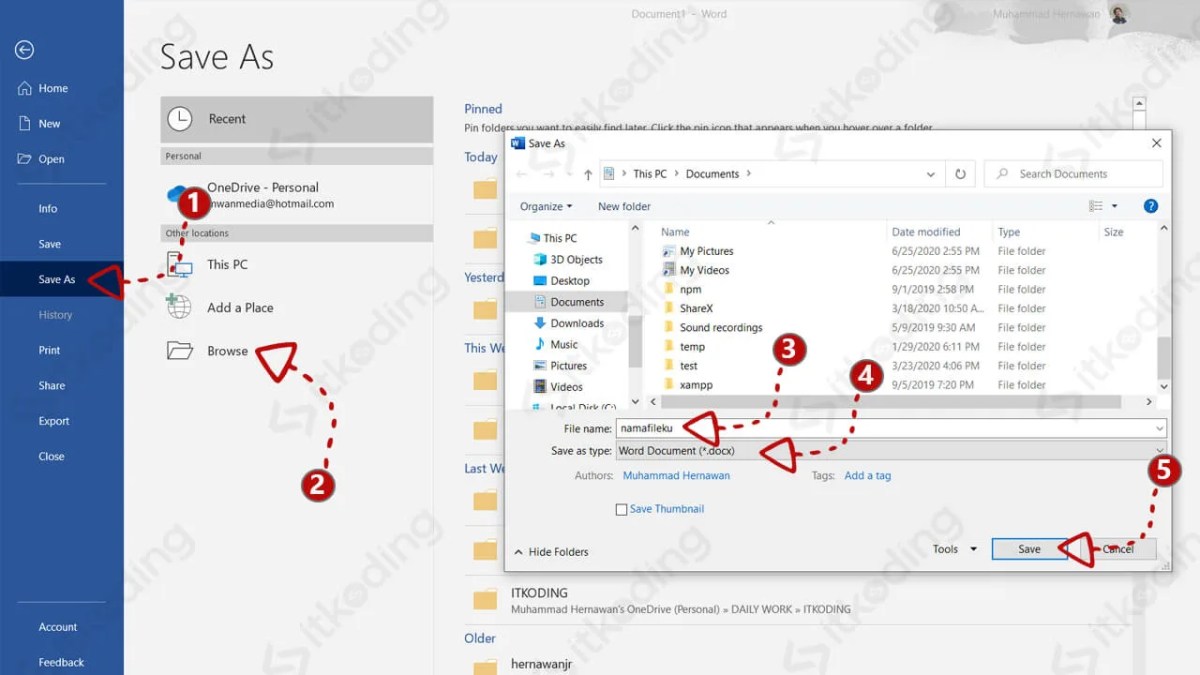
Setelah perintah “Open” dijalankan, baik dari klik atau toolbar, sistem akan memunculkan dialog box. Dialog box ini adalah antarmuka khusus yang memungkinkan pengguna menavigasi hierarki folder, memilih file, dan menerapkan filter sebelum akhirnya memuat file. Alur kerjanya dimulai dari penelusuran direktori, pemilihan file, konfirmasi format, dan diakhiri dengan tombol “Open” di dalam dialog box itu sendiri.
Dialog box “Open” modern dilengkapi dengan berbagai alat bantu. Fitur preview atau pratinjau memungkinkan Anda melihat sekilas isi file gambar atau dokumen tanpa harus membukanya sepenuhnya. Sementara itu, filter file type (seperti “All Word Documents”, “PDF Files”, “All Images”) menyaring tampilan hanya untuk format yang relevan, sangat membantu ketika folder penuh dengan berbagai jenis file. Navigasi sisi kiri yang berisi shortcut ke folder umum seperti Desktop, Documents, atau This PC juga mempercepat akses.
Contoh Format File Umum dalam Dialog Box
Dialog box “Open” biasanya mengenali dan dapat memfilter ratusan format file. Berikut adalah beberapa format umum dan aplikasi yang biasanya membukanya:
- .docx / .doc: Dokumen teks, dibuka dengan Microsoft Word, Google Docs, atau LibreOffice Writer.
- .xlsx / .xls: Lembar kerja spreadsheet, dibuka dengan Microsoft Excel, Google Sheets, atau LibreOffice Calc.
- .jpg / .png / .gif: File gambar, dibuka dengan aplikasi foto bawaan sistem, Adobe Photoshop, atau GIMP.
- .pdf: Dokumen portabel, dibuka dengan Adobe Acrobat Reader, browser web, atau Preview di macOS.
- .mp4 / .avi: File video, dibuka dengan Windows Media Player, VLC Media Player, atau QuickTime Player.
Integrasi dengan File Explorer dan Finder
File Explorer di Windows dan Finder di macOS bukan hanya tempat menyimpan file, tetapi juga hub yang terintegrasi dengan aplikasi. Anda dapat membuka file langsung dari sini menggunakan toolbar aplikasi file manager itu sendiri, tanpa harus membuka aplikasi tujuan terlebih dahulu. Caranya adalah dengan memilih file, lalu melihat pada bilah menu atau toolbar konteks di bagian atas jendela. Biasanya, terdapat ikon “Open” atau opsi “Open with” yang dapat digunakan.
Untuk efisiensi yang lebih tinggi di suite produktivitas seperti Microsoft Office, Anda dapat menambahkan tombol “Open” ke Quick Access Toolbar. Klik panah dropdown kecil di ujung Quick Access Toolbar (biasanya di atas ribbon), lalu pilih “Open” dari daftar “More Commands”. Tombol ini akan selalu terlihat, memberikan akses satu klik ke dialog box Open dari jendela aplikasi mana pun.
Mengatur Asosiasi File yang Tepat, Cara Membuka File dengan Klik atau Toolbar Standar
Mengatur asosiasi file dengan benar adalah kunci untuk pengalaman klik yang mulus. Jika suatu jenis file selalu terbuka dengan aplikasi yang salah, Anda perlu mengubahnya secara manual.
- Di Windows: Klik kanan file > “Open with” > “Choose another app”. Pilih aplikasi yang diinginkan dari daftar, dan pastikan untuk mencentang kotak “Always use this app to open .[ekstensi] files”.
- Di macOS: Klik kanan file > “Get Info”. Di bagian “Open with:”, pilih aplikasi dari menu dropdown. Kemudian, klik tombol “Change All…” untuk menerapkan aplikasi ini ke semua file dengan ekstensi yang sama.
- Di Linux (GUI): Klik kanan file > “Properties” > tab “Open With”. Pilih aplikasi default dari daftar yang tersedia.
Ilustrasi dan Best Practices
Bayangkan sebuah antarmuka aplikasi pengolah kata yang sederhana. Di bagian paling atas jendela, terdapat bilah menu berwarna dengan teks “File”, “Edit”, “View”, dan seterusnya. Di sebelah kiri bilah menu tersebut, atau di bawahnya pada sebuah baris horizontal, terdapat serangkaian ikon kecil. Ikon kedua dari kiri, yang menggambarkan sebuah folder berwarna biru dengan panah melengkung ke atas (menandakan sedang terbuka), adalah tombol “Open”.
Jika kursor diarahkan ke ikon tersebut, sebuah tooltip bertuliskan “Open (Ctrl+O)” akan muncul. Di sebelah kanan ikon folder, terdapat ikon disket untuk “Save”. Titik interaksi utama untuk membuka file dengan toolbar berada tepat pada ikon folder biru tersebut.
Efisiensi dalam membuka file sangat bergantung pada pengorganisasian file yang baik. Kebiasaan menyimpan file secara sembarangan akan membuat Anda menghabiskan waktu lebih banyak di dialog box “Open” untuk menelusuri.
Struktur folder yang hierarkis dan logis adalah investasi waktu yang akan berbuah efisiensi. Buatlah folder utama berdasarkan proyek, tahun, atau kategori besar. Di dalamnya, buat subfolder untuk jenis dokumen seperti “Draft”, “Final”, “Asset”, dan “Referensi”. Gunakan penamaan file yang deskriptif dan konsisten, misalnya “Laporan_Keuangan_Q4_2023_V2.docx”, bukan “laporan baru fix final.docx”. Praktik sederhana ini akan mempersingkat waktu pencarian secara signifikan.
Kebiasaan Buruk dalam Mengelola Dialog Box “Open”
Beberapa kebiasaan dapat membuat penggunaan dialog box “Open” menjadi tidak efisien. Salah satunya adalah selalu memulai penelusuran dari root drive (seperti C:\) atau home folder tanpa memanfaatkan shortcut dan favorit. Kebiasaan lain adalah tidak menggunakan kolom pencarian (Search) yang tersedia di sudut dialog box ketika mencari file spesifik di dalam folder yang besar. Solusi yang lebih efisien adalah dengan memanfaatkan fitur “Pin to Quick access” (Windows) atau “Add to Sidebar” (macOS) pada folder proyek yang sering diakses.
Selain itu, biasakan untuk menyimpan file di lokasi yang terstruktur sejak awal, sehingga Anda selalu tahu perkiraan lokasi file tanpa harus menelusuri seluruh direktori.
Penutupan Akhir
Pada akhirnya, menguasai Cara Membuka File dengan Klik atau Toolbar Standar bukan sekadar tentang mengetahui lokasi tombol ‘Buka’. Ini adalah tentang membangun fondasi literasi digital yang kuat, memungkinkan kita bekerja dengan lebih cerdas dan efisien. Memilih metode yang tepat, baik melalui klik ganda yang cepat atau melalui menu File yang terstruktur, dapat disesuaikan dengan konteks dan kebutuhan saat itu. Kebiasaan baik dalam mengelola asosiasi file dan dialog ‘Open’ akan menghemat waktu berharga dalam jangka panjang, mengubah rutinitas digital yang sederhana menjadi sebuah praktik produktivitas yang mulus.
Tanya Jawab (Q&A): Cara Membuka File Dengan Klik Atau Toolbar Standar
Apakah cara membuka file dengan klik selalu sama di semua versi Windows?
Tidak selalu. Meski prinsip double-click konsisten, perilaku single-click untuk membuka (alih-alih memilih) dapat diaktifkan atau dinonaktifkan dalam pengaturan Folder Options. Tampilan ikon dan konteks menu juga bisa sedikit berbeda antar versi.
Bagaimana jika tombol “Open” di toolbar saya hilang?
Tombol tersebut biasanya bisa dikembalikan melalui menu “View” atau “Toolbar” di aplikasi. Cari opsi seperti “Customize Toolbar” atau “Add or Remove Buttons”. Pada Microsoft Office, Anda dapat menambahkannya ke Quick Access Toolbar melalui panah dropdown di ujung toolbar.
Mengapa file saya tidak terbuka saat diklik dua kali, padahal sebelumnya bisa?
Kemungkinan besar asosiasi file (program default untuk membuka tipe file tersebut) telah berubah atau rusak. Atasi dengan klik kanan file, pilih “Open with”, lalu pilih aplikasi yang tepat dan centang “Always use this app”.
Apakah pintasan keyboard untuk “Open” sama di semua aplikasi?
Secara umum, Ctrl+O (Command+O di Mac) adalah standar de facto di hampir semua aplikasi desktop, dari pengolah kata, gambar, hingga pemutar media. Konsistensi ini dirancang untuk memudahkan pengguna.