Cara mencetak dokumen pilih menu Print di File merupakan salah satu keterampilan digital fundamental yang masih relevan di tengah maraknya dunia paperless. Meski terkesan sederhana, pemahaman yang tepat tentang proses ini tidak hanya menghemat waktu tetapi juga memastikan dokumen tercetak sesuai harapan, dari dokumen resmi hingga tugas sekolah. Prosedur ini telah menjadi standar di hampir seluruh perangkat lunak pengolah kata, spreadsheet, hingga pembaca PDF, menawarkan konsistensi antarmuka yang memudahkan pengguna dari berbagai kalangan.
Proses mencetak dokumen diawali dengan memilih menu ‘Print’ di ‘File’, sebuah langkah teknis yang sederhana namun krusial. Mirip dengan pencarian makna dalam Lirik Lagu Andai Kupunya Sahabat , di mana setiap kata dipilih dengan sengaja, pemilihan pengaturan print yang tepat menentukan hasil akhir. Oleh karena itu, perhatikan baik-baik opsi yang tersedia sebelum mengeksekusi perintah tersebut untuk memastikan dokumen tercetak sesuai ekspektasi.
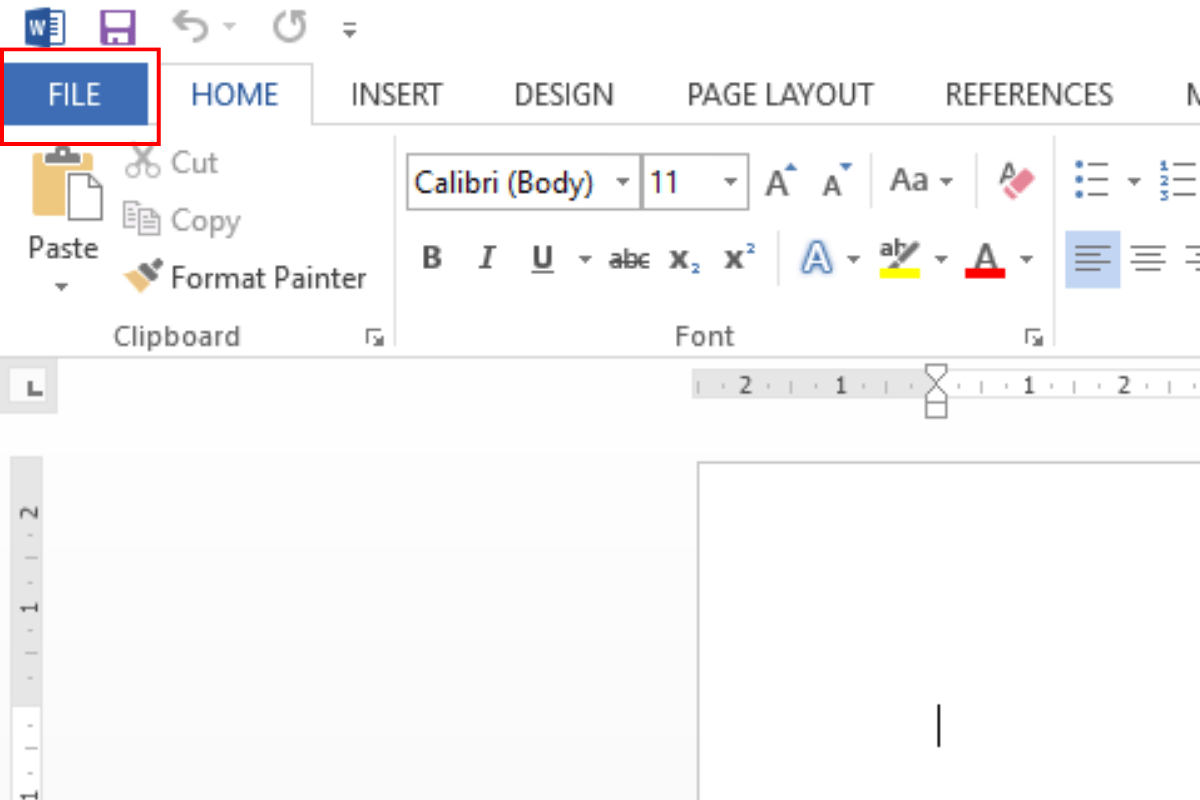
Inti dari proses ini terletak pada menu File yang biasanya berada di sudut kiri atas antarmuka program, berfungsi sebagai pintu gerbang untuk berbagai operasi dokumen, termasuk mencetak. Dengan memilih Print dari dalam menu tersebut, pengguna akan dibawa ke sebuah dialog box yang memungkinkan penyesuaian detail, seperti pemilihan printer, jumlah salinan, dan halaman spesifik yang ingin dihasilkan dalam bentuk fisik. Metode ini merepresentasikan evolusi dari cara tradisional, memberikan kontrol yang lebih presisi dan fleksibel dibandingkan mesin ketik atau fotokopi konvensional.
Pengertian dan Konteks Dasar Perintah Print
Dalam dunia pengolahan dokumen digital, perintah “Print” merupakan sebuah instruksi yang diberikan kepada perangkat lunak untuk mengirimkan data dari dokumen yang sedang aktif ke sebuah printer fisik atau printer virtual. Proses ini mengubah representasi digital—yang terdiri dari kode, teks, dan grafis—menjadi salinan fisik di atas kertas atau format file lain yang dapat dibagikan. Menu “File” sendiri telah lama menjadi konvensi antarmuka pengguna, biasanya terletak di pojok kiri atas jendela aplikasi pada sistem operasi Windows dan Linux, atau di bagian atas layar pada sistem operasi macOS.
Mencetak dokumen seringkali semudah memilih menu Print di File, sebuah tindakan rutin yang memerlukan ketelitian seperti halnya dalam perhitungan kimia. Untuk memahami konsentrasi secara mendalam, simak analisis mendetail mengenai Konsentrasi 500 ml larutan HCl 0,4 M dalam mol per liter yang menguraikan konsep molaritas dengan presisi. Setelah memahami prinsip eksak tersebut, kembali ke komputer, pastikan pengaturan printer sudah tepat sebelum akhirnya mengeksekusi perintah cetak tersebut dengan percaya diri.
Lokasi ini konsisten di hampir semua aplikasi produktivitas, dari pengolah kata hingga perangkat lunak desain, menjadikannya titik awal yang intuitif untuk operasi yang berhubungan dengan dokumen secara keseluruhan.
Membandingkan proses mencetak digital dengan metode reproduksi tradisional seperti mesin ketik atau fotokopi, kita menemukan perbedaan mendasar dalam fleksibilitas dan efisiensi. Pada mesin ketik, dokumen diciptakan sekaligus direproduksi secara fisik; setiap kesalahan memerlukan koreksi yang manual dan seringkali berantakan. Fotokopi memang dapat menggandakan dokumen fisik yang sudah ada, namun kualitasnya akan menurun seiring dengan setiap proses penggandaan berikutnya. Sementara itu, mencetak dari dokumen digital memisahkan antara proses penciptaan konten dan reproduksinya.
Dokumen digital dapat diedit, disimpan, dan dicetak berulang kali dengan kualitas yang tetap prima setiap saat, memberikan tingkat kontrol dan konsistensi yang jauh lebih tinggi.
Lokasi dan Filosofi Menu File
Menu “File” berfungsi sebagai repositori pusat untuk semua operasi yang berdampak pada keseluruhan dokumen, bukan hanya bagian tertentu di dalamnya. Operasi seperti membuat dokumen baru, membuka file yang tersimpan, menyimpan progres, mengatur halaman, dan tentu saja mencetak, semuanya dikelompokkan di sini. Pengelompokan ini didasarkan pada logika bahwa tindakan-tindakan tersebut adalah “meta-aksi” yang mengatur siklus hidup dokumen. Konsep ini telah menjadi standar industri selama puluhan tahun, sehingga pengguna yang terbiasa dengan satu program umumnya dapat dengan mudah menavigasi program lain karena pola ini.
Prosedur Langkah demi Langkah Mencetak Dokumen
Meskipun terdengar sederhana, menjalankan perintah cetak melalui menu File melibatkan serangkaian langkah yang terstruktur. Memahami alur ini tidak hanya memastikan dokumen tercetak dengan benar, tetapi juga mencegah kesalahan seperti mencetak halaman yang salah atau menghabiskan kertas secara sia-sia. Prosedur ini dirancang untuk memandu pengguna dari niat awal hingga dokumen keluar dari printer.
Urutan Tindakan Standar, Cara mencetak dokumen pilih menu Print di File
Langkah-langkah berikut berlaku untuk sebagian besar aplikasi di lingkungan desktop modern. Konsistensi antarmuka pengguna membuat proses ini dapat diprediksi.
| Nomor Langkah | Tindakan yang Dilakukan | Elemen Antarmuka yang Diklik | Hasil yang Diharapkan |
|---|---|---|---|
| 1 | Arahkan kursor mouse ke bagian atas jendela aplikasi. | Menu bar (baris horizontal berisi teks “File”, “Edit”, “View”, dll). | Menu bar menjadi aktif, menunjukkan opsi yang tersedia. |
| 2 | Klik pada teks “File”. | Label menu “File”. | Menu dropdown “File” terbuka, menampilkan daftar perintah seperti New, Open, Save, dan Print. |
| 3 | Arahkan kursor atau gulir ke bawah dalam menu dropdown. | Area menu dropdown “File”. | Opsi “Print” atau submenu terkait cetak akan terlihat. |
| 4 | Klik pada opsi “Print”. | Teks “Print” atau ikon printer di menu dropdown. | Dialog box atau jendela baru bernama “Print” terbuka, menampilkan berbagai pengaturan cetak. |
Variasi pada Program Populer
Meski intinya sama, beberapa aplikasi memiliki nuansa kecil dalam implementasinya. Berikut adalah perbedaan mencolok di beberapa program yang banyak digunakan:
- Microsoft Word: Menu File telah berevolusi menjadi tampilan layar penuh (Backstage View) sejak versi 2010. Mengklik “File” membawa pengguna ke tampilan terpisah dengan panel besar di sisi kiri. Opsi “Print” adalah salah satu item di panel ini, dan mengkliknya akan langsung menampilkan panel pratinjau dan pengaturan di sebelah kanan, menggabungkan dua langkah menjadi satu.
- Google Docs: Sebagai aplikasi web, strukturnya mirip tetapi lebih sederhana. Menu “File” berada di menu bar tradisional. Mengkliknya akan menampilkan opsi “Print…” yang, ketika dipilih, akan membuka dialog print bawaan browser (Chrome, Firefox, dll.), bukan dialog khusus aplikasi. Ini adalah karakteristik khas dari aplikasi berbasis web.
- Adobe Reader: Fokusnya pada pembacaan PDF membuat menu-nya sangat langsung. Menu “File” berisi opsi “Print”. Yang penting, Adobe Reader sering menampilkan pratinjau halaman secara langsung di area dialog print-nya, membantu memastikan tata letak PDF yang kompleks tidak berubah saat dicetak.
Pengaturan dan Opsi dalam Dialog Print
Dialog Print adalah pusat kendali sebelum dokumen dikirim ke printer. Di sinilah pengguna menentukan bagaimana dokumen akan direalisasikan secara fisik. Pengaturan yang salah di sini dapat menyebabkan hasil yang tidak diinginkan, sehingga memahami setiap opsi adalah kunci dari pencetakan yang efektif.
Pengaturan Umum dan Fungsinya
Setelah dialog Print terbuka, beberapa pengaturan inti hampir selalu hadir. Pemilih printer (Printer Selector) memungkinkan Anda memilih perangkat output dari daftar printer yang telah terinstal, termasuk printer virtual seperti “Microsoft Print to PDF”. Opsi jumlah salinan (Copies) mengatur berapa banyak set lengkap dokumen yang akan dicetak. Pengaturan halaman (Pages) memberikan kontrol granular: mencetak semua halaman, halaman saat ini saja, atau rentang halaman spesifik (misal, “1-3, 7, 12-15”).
Opsi lain yang umum adalah pemilihan orientasi (portrait atau landscape), penskalaan (misalnya, mencetak beberapa halaman per lembar kertas), dan pengaturan kertas (ukuran dan sumber tray). Setiap penyesuaian ini langsung mempengaruhi hasil akhir, baik dari segi biaya, waktu, maupun presentasi.
Pengaturan Lanjutan dan Printer Properties
Di balik pengaturan dasar, terdapat lapisan konfigurasi yang lebih mendalam yang biasanya diakses melalui tombol “Printer Properties”, “Preferences”, atau “Advanced”.
Mengklik “Printer Properties” akan membuka jendela konfigurasi khusus dari driver printer itu sendiri, terpisah dari aplikasi yang digunakan. Di sini, pengguna dapat mengatur parameter yang bergantung pada perangkat keras, seperti kualitas cetak (draft, normal, tinggi), jenis media (kertas biasa, foto, transparansi), pewarnaan (warna vs hitam-putih ekonomis), dan penyesuaian margin yang sangat presisi. Pengaturan ini bersifat persisten untuk printer tersebut hingga diubah kembali, dan dapat sangat mempengaruhi konsumsi tinta serta hasil akhir pada media khusus.
Alternatif Metode Akses Perintah Print
Melalui menu File bukanlah satu-satunya jalan untuk mencapai tujuan mencetak. Banyak pengguna, terutama yang telah mahir, memanfaatkan metode yang lebih cepat untuk mengoptimalkan alur kerja mereka. Metode alternatif ini dirancang untuk mengurangi jumlah klik dan navigasi yang diperlukan.
Pintasan Keyboard dan Toolbar Cepat
Pintasan keyboard (shortcut) adalah cara tercepat. Kombinasi tombol Ctrl + P (pada Windows/Linux) atau Command + P (pada macOS) telah menjadi standar universal untuk langsung membuka dialog Print, melewati menu File sama sekali. Selain itu, banyak aplikasi menampilkan ikon printer langsung pada Quick Access Toolbar (biasanya di sudut kiri atas, di atas atau di bawah menu bar). Ikon ini merupakan tombol satu-klik untuk membuka dialog Print.
Jika ikon ini tidak ada, pengguna biasanya dapat menambahkannya dengan mengklik kanan pada toolbar dan memilih “Customize” atau “Add to Quick Access Toolbar”, lalu memilih perintah “Print” dari daftar perintah yang tersedia.
Saat Menu File Tidak Tersedia
Ada situasi dimana antarmuka aplikasi yang sangat minimalis atau tertanam mungkin tidak menampilkan menu File tradisional. Contohnya adalah pada beberapa aplikasi mobile, tampilan presentasi mode penuh, atau perangkat lunak kios publik. Dalam situasi seperti ini, solusinya seringkali terletak pada konteks. Klik kanan pada dokumen mungkin menampilkan opsi “Print” dalam menu konteks. Pada browser web di mode penuh, menekan tombol Alt (pada Windows) dapat sementara menampilkan menu bar yang tersembunyi, termasuk menu File.
Prinsip dasarnya adalah mencari aksi sistem atau gesture yang memberikan akses ke perintah tingkat aplikasi.
Pemecahan Masalah Umum dalam Proses Mencetak: Cara Mencetak Dokumen Pilih Menu Print Di File
Kegagalan dalam mencetak adalah hal yang umum terjadi, namun seringkali berasal dari penyebab yang dapat didiagnosis secara sistematis. Pendekatan logis dari gejala ke penyebab dapat menghemat waktu dan frustrasi, mengubah proses troubleshooting dari tebakan menjadi prosedur yang terarah.
Diagnosis dan Solusi Masalah
Berikut adalah analisis terhadap beberapa masalah klasik yang mungkin muncul tepat setelah atau selama menggunakan menu File untuk mencetak.
| Gejala Masalah | Kemungkinan Penyebab | Langkah Verifikasi | Tindakan Perbaikan |
|---|---|---|---|
| Printer tidak muncul dalam daftar pemilih printer di dialog Print. | 1. Printer tidak terhubung atau mati. 2. Driver printer tidak terinstal dengan benar. 3. Printer dipilih sebagai default di sistem, tetapi tidak untuk aplikasi ini. |
Periksa kabel dan daya printer. Buka “Devices and Printers” di Panel Kontrol Windows atau “Printers & Scanners” di macOS untuk melihat status printer. | Hidupkan dan sambungkan printer. Instal ulang driver dari situs web produsen. Dalam dialog Print, pilih printer yang diinginkan secara manual dari dropdown list. |
| Dialog Print terbuka tetapi pratinjau kosong atau dokumen tidak sesuai. | 1. Font atau elemen grafis yang digunakan tidak kompatibel. 2. Pengaturan halaman (seperti margin) dalam dokumen konflik dengan pengaturan printer. 3. Dokumen korup atau aplikasi mengalami error. |
Gunakan fitur “Print Preview” terlebih dahulu. Coba cetak dokumen sederhana (misal, Notepad) untuk mengisolasi masalah. | Ganti font ke standar sistem seperti Arial. Sesuaikan margin dalam dokumen, bukan di dialog printer. Simpan dokumen dengan format berbeda (misal, PDF) lalu cetak dari pembaca PDF. |
| Perintah Print dari menu File berwarna abu-abu (greyed out) dan tidak dapat diklik. | 1. Tidak ada printer yang terinstal di sistem. 2. Aplikasi dalam mode atau tampilan yang tidak mendukung pencetakan (misal, mode edit khusus). 3. Dokumen kosong atau belum sepenuhnya dimuat. |
Periksa apakah aplikasi lain (seperti WordPad) dapat mengakses perintah Print. Amati apakah ada indikator “Loading” pada dokumen. | Instal setidaknya satu printer, termasuk printer virtual seperti “Microsoft Print to PDF”. Keluar dari mode khusus atau tutup dan buka kembali dokumen. Tambahkan konten ke dokumen. |
Best Practice dan Tips untuk Mencetak yang Efisien
Menguasai dasar-dasar mencetak adalah satu hal, namun mengadopsi kebiasaan yang baik dapat meningkatkan produktivitas dan mengurangi pemborosan sumber daya secara signifikan. Praktik-praktik ini berfokus pada tindakan pencegahan dan otomatisasi.
Pratinjau dan Pengaturan yang Disimpan
Source: tabloidhape.com
Selalu luangkan waktu dua detik untuk menggunakan fitur “Print Preview” sebelum benar-benar mencetak. Pratinjau ini adalah cermin digital dari hasil akhir, yang dapat mengungkap masalah tata letak, pemotongan teks, atau halaman kosong yang tidak perlu. Banyak aplikasi mengintegrasikan pratinjau ini langsung dalam dialog Print. Selanjutnya, jika Anda memiliki pengaturan cetak khusus yang sering digunakan—seperti cetak hitam-putih, dua halaman per lembar, atau cetak ke PDF—manfaatkan fitur untuk menyimpan pengaturan tersebut sebagai preset atau “default”.
Setelah memahami cara mencetak dokumen dengan memilih menu Print di File, penting untuk menjaga performa perangkat keras yang mendukungnya. Perawatan rutin, seperti yang dijelaskan dalam panduan Cara Merawat Semua Perangkat Penyusun Komputer , menjadi kunci utama. Dengan perangkat yang terawat baik, proses mencetak dari menu File pun akan berjalan lebih lancar dan hasilnya lebih optimal tanpa hambatan teknis yang mengganggu.
Di beberapa dialog Print, setelah Anda mengonfigurasi semua opsi, ada opsi “Save As Preset” atau dengan mengatur printer tertentu sebagai default dengan pengaturan tertentu, Anda dapat mempersingkat proses konfigurasi di masa mendatang.
Manfaat Print to PDF
Salah satu opsi paling berguna dalam dialog Print modern adalah pemilih printer bernama “Print to PDF”, “Save as PDF”, atau “Microsoft Print to PDF”. Opsi ini tidak mengirim dokumen ke printer fisik, melainkan mengemasnya menjadi file Portable Document Format (PDF). Keuntungannya sangat besar: formatnya terstandarisasi dan akan terlihat sama di perangkat mana pun, melindungi tata letak dari perubahan, mudah dibagikan via email, dan berfungsi sebagai arsip digital yang siap cetak kapan saja.
Fitur ini secara efektif mengubah fungsi “Print” dari perintah reproduksi fisik menjadi alat konversi format dokumen yang sangat powerful.
Ringkasan Akhir
Dengan demikian, menguasai cara mencetak dokumen pilih menu Print di File adalah tentang mencapai efisiensi dan presisi. Langkah-langkah sistematis yang telah diuraikan, mulai dari navigasi menu hingga konfigurasi pengaturan lanjutan, memberdayakan pengguna untuk memanfaatkan sepenuhnya fungsi cetak digital. Praktik baik seperti selalu melakukan pratinjau dan memanfaatkan fitur Print to PDF akan semakin memperkaya produktivitas dan mengurangi kesalahan yang umum terjadi.
Pada akhirnya, kemahiran dalam hal yang tampak sederhana ini justru menjadi penanda literasi digital yang matang dan efektif.
Pertanyaan dan Jawaban
Apakah semua program memiliki menu File dan Print di lokasi yang sama?
Secara umum, ya. Mayoritas program desktop seperti pengolah dokumen, spreadsheet, dan pembaca PDF menempatkan menu File di pojok kiri atas. Namun, beberapa aplikasi berbasis web atau dengan antarmuka yang sangat dimodernisasi (seperti versi terbaru Microsoft Office dengan tampilan Ribbon) mungkin menyembunyikan menu File tradisional di balik tombol ‘File’ atau ikon Office, tetapi fungsionalitas Print tetap ada di dalamnya.
Mengapa dialog Print tidak muncul setelah saya klik menu File > Print?
Beberapa kemungkinan penyebabnya adalah: driver printer belum terinstal dengan benar, aplikasi sedang tidak responsif sementara, atau ada pengaturan keamanan/system policy yang memblokir akses. Coba tutup dan buka kembali aplikasi, periksa status printer di ‘Devices and Printers’ pada Panel Kontrol, atau gunakan shortcut keyboard Ctrl+P sebagai alternatif.
Bagaimana jika saya tidak menemukan printer yang ingin digunakan dalam daftar pilihan printer?
Pertama, pastikan printer sudah dinyalakan dan terhubung ke komputer atau jaringan yang sama. Kedua, coba klik tombol ‘Refresh’ atau ‘Find Printer’ di dalam dialog Print. Jika masih tidak muncul, Anda mungkin perlu menginstal driver printer tersebut terlebih dahulu dari website produsen printer atau menggunakan disk instalasi yang disertakan.
Apa perbedaan antara ‘Print’ dan ‘Print to PDF’?
Opsi ‘Print’ mengirim dokumen ke printer fisik untuk dicetak di atas kertas. Sementara ‘Print to PDF’ adalah fitur virtual yang mengonversi dokumen Anda menjadi file format PDF, seolah-olah dicetak tetapi hasilnya adalah file digital yang bisa dibagikan, disimpan, atau dicetak nanti. Fitur ini sangat berguna untuk membuat arsip atau berbagi dokumen dengan format yang tetap.