Cara mengatasi gambar di atas itu sebenarnya nggak serumit yang dibayangkan, kok. Seringkali kita langsung panik saat nemu foto yang blur, warnanya aneh, atau komposisinya berantakan. Padahal, dengan pendekatan yang tepat, gambar yang “sakit” itu bisa kita “sembuhkan” dan bahkan jadi lebih oke dari sebelumnya. Yuk, kita telusuri bareng-bareng bagaimana cara membaca masalah dari sebuah visual dan langkah awal apa yang harus diambil sebelum masuk ke tindakan.
Nah, kalau soal gambar di atas, intinya kita butuh strategi yang tepat. Mirip kayak ngitung kebutuhan material, misalnya nih, pas kamu mau tahu Jumlah Ubin 50×50 cm untuk Lantai 100 m². Hitung-hitungan yang akurat itu kunci, biar nggak boncos dan hasilnya rapi. Nah, balik lagi ke gambar tadi, prinsipnya sama: detail dan perencanaan matang adalah solusi utama buat mengatasinya.
Intinya, semua berawal dari identifikasi. Sebelum buru-buru klik tool di software, amati dulu gambarmu dengan saksama. Apa sih yang bikin gambar ini terasa kurang? Apakah masalah teknis seperti noise dan pecah, atau justru masalah estetika seperti pencahayaan dan warna? Dengan menemukan akar masalahnya, proses perbaikan jadi lebih terarah dan nggak buang-buang waktu.
Bayangkan seperti mendiagnosa, baru kemudian memberi obat yang tepat.
Pengenalan dan Identifikasi Masalah pada Gambar
Sebelum kita terjun ke dalam perbaikan, hal terpenting yang harus dilakukan adalah memahami apa yang sebenarnya salah dengan gambar kita. Seringkali, kita langsung membuka software editing tanpa benar-benar mendiagnosa masalahnya. Padahal, dengan mengamati dengan saksama, kita bisa menemukan solusi yang lebih tepat dan efisien.
Bayangkan kamu sedang menjadi dokter untuk foto. Langkah pertama bukanlah memberi obat, tapi memeriksa gejala. Mulailah dengan melihat gambar secara keseluruhan dari jarak yang agak jauh. Apa yang pertama kali menarik perhatian? Apakah terlalu gelap, terlalu terang, atau warnanya terlihat aneh?
Setelah itu, perhatikan detail-detail kecil seperti noise (bintik-bintik), ketajaman, atau artefak kompresi yang membuat gambar terlihat pecah.
Elemen Visual Utama sebagai Sumber Masalah
Setiap masalah gambar biasanya bersumber dari elemen visual dasar. Pencahayaan dan warna adalah pelaku utama. Gambar yang under-exposed akan kehilangan detail di area bayangan, sementara over-exposed akan menghilangkan detail di area terang. Warna yang tidak seimbang, misalnya terlalu kebiruan atau kekuningan, menunjukkan masalah white balance. Elemen lain seperti komposisi yang kurang pas atau objek utama yang tidak fokus juga termasuk masalah yang sering ditemui.
Sebagai contoh ilustrasi, bayangkan sebuah foto potret yang diambil di dalam ruangan dengan cahaya lampu neon. Gambar tersebut terlihat dominan warna hijau pucat di kulit wajah, sementara ekspresi subjek terlihat gelap karena cahaya yang kurang. Detail rambut menyatu menjadi bidang hitam tanpa tekstur, dan di latar belakang terlihat bintik-bintik noise yang mengganggu. Poin masalah yang teridentifikasi jelas: white balance yang salah, pencahayaan kurang (under-exposed), dan tingkat noise yang tinggi.
Metode Praktis Perbaikan Langsung
Tidak semua masalah gambar memerlukan software yang rumit. Banyak perbaikan mendasar yang bisa dilakukan dengan tools bawaan atau aplikasi sederhana di ponsel. Kuncinya adalah memahami apa yang bisa diatur dan batasannya. Pendekatan ini sangat cocok untuk kamu yang ingin cepat memperbaiki gambar untuk keperluan media sosial atau dokumentasi pribadi tanpa harus belajar software profesional.
Teknik sederhana seperti cropping untuk memperbaiki komposisi, penyesuaian brightness dan contrast untuk mengatasi gelap-terang, serta saturation untuk menyegarkan warna, adalah langkah awal yang powerful. Memahami histogram, grafik kecil yang biasanya tersembunyi di menu pengaturan, juga bisa menjadi panduan yang objektif untuk menyeimbangkan tonal gambar.
Panduan Cepat Jenis Masalah dan Penanganannya
Untuk memudahkan, tabel berikut merangkum beberapa masalah umum, alat yang bisa digunakan, langkah singkat, dan tingkat kesulitannya. Tabel ini dirancang responsif agar mudah dibaca di berbagai perangkat.
| Jenis Masalah | Alat yang Diperlukan | Langkah Singkat | Tingkat Kesulitan |
|---|---|---|---|
| Gambar Terlalu Gelap (Under-exposed) | Aplikasi edit foto basic (Photoshop Express, Snapseed, editor bawaan ponsel) | Tingkatkan nilai Brightness atau Exposure, lalu naikkan sedikit Shadows untuk detail gelap. | Mudah |
| Warna Kusam atau Tidak Hidup | Tool Saturation dan Vibrance di hampir semua aplikasi edit | Naikkan Vibrance secara perlahan (lebih aman untuk kulit), lalu Saturation jika perlu. | Mudah |
| Komposisi Kurang Fokus | Tool Crop dan Rotate | Gunakan aturan sepertiga (rule of thirds) sebagai panduan crop, luruskan garis horizon. | Mudah |
| Noise/Grain di Foto Gelap | Aplikasi dengan fitur Noise Reduction khusus (Lightroom Mobile, VSCO) | Naikkan slider Noise Reduction (Luminance), hati-hati agar tekstur tidak hilang. | Sedang |
| White Balance Salah (Warna Kebiru-biruan/Kekuningan) | Tool White Balance atau Temperature & Tint | Cari area yang seharusnya berwarna putih atau abu-abu netral, gunakan eyedropper tool atau sesuaikan slider manual. | Sedang |
Prosedur Lengkap Perbaikan Gambar Gelap dan Berkabut
Mari kita praktikkan satu prosedur lengkap untuk foto yang klasik: foto landscape yang terlihat gelap dan berkabut, seolah ada lapisan putih menutupi gambar.
- Buka gambar di aplikasi editor yang memiliki kontrol Curves atau Levels (misalnya, Adobe Lightroom atau GIMP).
- Pertama, atur White Point dan Black Point. Geser titik putih di histogram ke tepi awal kumpulan data, dan titik hitam ke tepi kiri. Ini akan langsung meningkatkan kontras.
- Selanjutnya, naikkan nilai Shadows secara signifikan untuk mengembalikan detail di area gelap, seperti pepohonan atau bayangan bukit.
- Turunkan sedikit nilai Highlights jika langit atau area terang menjadi terlalu menyilaukan setelah langkah sebelumnya.
- Untuk menghilangkan “kabut”, naikkan slider Clarity atau Dehaze (jika ada) secara bertahap. Efeknya akan membuat tekstur dan definisi objek lebih jelas.
- Terakhir, sentuhan kecil pada Vibrance dapat mengembalikan kesegaran warna alam yang mungkin ikut memudar.
Tips penting: Selalu kerjakan perbaikan pada salinan file asli. Dan ingat, kurang itu lebih. Penyesuaian yang berlebihan justru akan merusak kualitas gambar dan terlihat tidak alami.
Pemanfaatan Perangkat Lunak dan Aplikasi: Cara Mengatasi Gambar Di Atas
Ketika masalah gambar sudah lebih kompleks, perangkat lunak khusus menjadi kebutuhan. Dunia software perbaikan gambar terbagi dalam beberapa kategori, mulai dari yang otomatis dan ramah pemula, hingga yang manual dan memerlukan keahlian tinggi. Memilih software yang tepat sama dengan memilih senjata yang tepat untuk medan perang yang spesifik.
Di satu sisi, ada aplikasi seluler seperti Adobe Lightroom Mobile atau Snapseed yang menawarkan kontrol yang cukup mendalam dengan antarmuka yang intuitif. Di sisi lain, software desktop seperti Adobe Photoshop, Affinity Photo, atau GIMP (gratis) memberikan kekuatan yang hampir tak terbatas dengan layer, mask, dan tool seleksi yang presisi untuk perbaikan yang sangat detail.
Kelebihan dan Kekurangan Metode Perbaikan Berbasis Software, Cara mengatasi gambar di atas
Setiap pendekatan perangkat lunak memiliki karakteristiknya sendiri. Berikut perbandingannya untuk membantu kamu memutuskan.
- Software Berbasis AI/Automatis (Contoh: Lensa AI, Remini, Enhancv): Kelebihan utama adalah kecepatan dan kemudahan. Hanya dengan satu klik, noise bisa berkurang, resolusi ditingkatkan, atau wajah diperjelas. Kekurangannya, kontrol kita sangat minimal. Hasilnya bisa terlihat seperti filter yang seragam dan terkadang kurang akurat dalam menangani kasus yang unik.
- Software Editor dengan Kontrol Manual (Contoh: Lightroom, Capture One): Software ini menawarkan keseimbangan sempurna antara otomatisasi dan kontrol. Kita bisa menggunakan preset sebagai awal, lalu menyempurnakannya dengan slider manual. Kekurangannya, ada kurva belajar yang perlu dilalui untuk memahami fungsi setiap tool.
- Software Editing Pixel-Level (Contoh: Adobe Photoshop, GIMP): Ini adalah level tertinggi. Kelebihannya adalah presisi mutlak. Kita bisa memperbaiki bagian spesifik sebesar satu piksel, menghapus objek yang tidak diinginkan dengan cloning, atau menggabungkan elemen dari beberapa gambar. Kekurangannya jelas: kompleksitas tinggi dan waktu pengerjaan yang lebih lama.
Panduan Memilih Alat Bantu Berdasarkan Kerusakan dan Keahlian
Pilihan software sebaiknya tidak hanya berdasarkan popularitas, tapi kecocokan dengan masalah dan kemampuan kita.
Untuk pengguna pemula yang menghadapi masalah umum seperti foto gelap, warna kurang tajam, atau red-eye, aplikasi editor bawaan ponsel atau aplikasi ringan seperti Canva dan Photoshop Express sudah lebih dari cukup. Mereka dirancang dengan antarmuka yang sederhana dan proses satu-tap.
Pengguna tingkat menengah, yang sering berurusan dengan noise, white balance kompleks, atau ingin melakukan koreksi warna yang konsisten untuk banyak foto, harus beralih ke software seperti Adobe Lightroom (klasik atau mobile). Kemampuan untuk membuat preset dan sync settings sangat menghemat waktu.
Untuk masalah berat seperti menghilangkan objek besar dari foto, restorasi foto lama yang sobek dan bernoda, atau compositing, Adobe Photoshop atau alternatifnya seperti Affinity Photo adalah satu-satunya pilihan. Software ini memerlukan komitmen untuk belajar, tetapi hasilnya sepadan. Jika budget terbatas, GIMP menawarkan fungsi serupa secara gratis, meski dengan workflow yang sedikit berbeda.
Strategi Pencegahan dan Perawatan Rutin
Lebih baik mencegah daripada memperbaiki. Pepatah lama ini sangat relevan dalam dunia fotografi digital. Banyak masalah gambar yang sebenarnya bisa diminimalisir sejak dari pemotretan, dan kualitas arsip foto bisa terjaga dengan kebiasaan perawatan yang baik. Ini tentang membangun disiplin kecil yang berdampak besar di kemudian hari.
Pencegahan dimulai dari kamera. Memahami eksposur segitiga (ISO, Aperture, Shutter Speed) adalah fondasi untuk mendapatkan gambar bersih dan tajam. Memotret dalam format RAW, jika memungkinkan, memberikan ruang gerak perbaikan yang jauh lebih luas dibanding JPEG, karena file RAW menyimpan semua data sensor tanpa kompresi.
Checklist Perawatan Rutin Koleksi Gambar
Setelah gambar tersimpan, tanggung jawab kita belum berakhir. Lakukan checklist rutin ini untuk menjaga kesehatan koleksi foto digitalmu.
- Backup Segera Setelah Pemotretan: Salin file dari kartu memori ke setidaknya dua lokasi berbeda (contoh: hard drive komputer dan penyimpanan cloud) sebelum memformat kartu.
- Organisasi dengan Metadata: Beri tag, kata kunci, dan rating pada foto-foto terbaik. Ini akan menyelamatkan waktu saat kamu mencari foto tertentu bertahun-tahun kemudian.
- Penyimpanan Format Master: Selalu simpan versi asli (RAW atau JPEG terbaik) tanpa edit. Lakukan semua editing pada salinan. Ini adalah file master yang harus dijaga.
- Review dan Arsip: Secara berkala, tinjau koleksimu. Hapus foto-foto yang benar-benar gagal atau blur untuk menghemat ruang penyimpanan.
- Migrasi Media Penyimpanan: Hard drive memiliki masa hidup. Rencanakan untuk memindahkan koleksi foto ke media baru setiap 3-5 tahun untuk menghindari kehilangan data akibat kerusakan hardware.
Pengaturan untuk Perlindungan dari Kerusakan Umum
Beberapa konfigurasi sederhana di kamera dan software bisa menjadi tameng pertama. Di kamera, aktifkan fitur highlight warning atau “blinkies” yang akan menunjukkan area over-exposed. Ini membantu kamu menyesuaikan eksposur langsung di lokasi.
Dalam software editing, biasakan untuk bekerja dengan layer adjustment di Photoshop atau menggunakan virtual copies di Lightroom. Jangan pernah mengedit langsung layer background atau file master. Selain itu, saat menyimpan untuk web atau media sosial, pilih kualitas JPEG yang seimbang (biasanya sekitar 80-85%) untuk mengurangi artefak kompresi tanpa membuat ukuran file membengkak. Selalu simpan juga versi edit dalam format PSD, TIFF, atau katalog Lightroom yang menyimpan semua langkah edit tanpa merusak file asli.
Studi Kasus dan Solusi Kreatif
Teori akan terasa lebih hidup ketika diterapkan pada kasus nyata. Mari kita bedah sebuah contoh spesifik: sebuah foto dokumentasi keluarga warisan, dicetak lama, yang dipindai dengan hasil banyak noise, warna memudar ke kecoklatan, dan ada garis goresan vertikal di beberapa bagian. Tujuannya adalah merestorasi ke kondisi yang natural, menghilangkan kerusakan, dan memberi warna yang hidup tanpa terkesan dibuat-buat.
Nah, kalau gambar di atas bikin pusing, coba deh ubah sudut pandangmu. Alih-alih sekadar melihat masalah, coba rasakan dan olah jadi karya. Ini mirip banget dengan prinsip Istilah Kegiatan Penciptaan Puisi Kreatif Berdasarkan Indrawi , di mana kamu mencipta dari apa yang ditangkap indra. Dengan cara itu, solusi untuk gambar tadi bisa datang dari interpretasi personal yang lebih dalam dan nggak biasa.
Analisis dimulai dengan identifikasi lapisan masalah. Lapisan pertama adalah degradasi warna dan kontras karena usia kertas. Lapisan kedua adalah noise dan debu dari proses pemindaian. Lapisan ketiga adalah kerusakan fisik seperti goresan dan noda pada foto asli. Pendekatan bertahap diperlukan, menangani satu lapisan demi satu lapisan.
Langkah Restorasi Foto Lama Bertahap
Proses ini dilakukan di software pixel-level seperti Photoshop, dengan kesabaran sebagai kunci utama.
- Tahap 1 – Koreksi Warna Dasar: Gunakan Curves Adjustment Layer untuk menetapkan titik hitam, putih, dan abu-abu. Cari area yang seharusnya hitam pekat (rambut) dan putih (kerah baju), serta area abu-abu netral. Ini akan langsung menormalkan tonal gambar.
- Tahap 2 – Reduksi Noise dan Debu: Gunakan filter Dust & Scratches dengan radius sangat kecil (1-2 piksel) dan threshold yang disesuaikan untuk menghilangkan bintik-bintik halus tanpa mengaburkan detail wajah. Untuk area yang lebih luas, tool Spot Healing Brush dan Clone Stamp dengan opacity rendah digunakan secara manual.
- Tahap 3 – Perbaikan Goresan Besar: Garis goresan vertikal ditangani dengan kombinasi Clone Stamp dari area di samping goresan, dan Content-Aware Fill untuk goresan di area yang memiliki pola berulang seperti latar belakang.
- Tahap 4 – Penyempurnaan Warna Kulit dan Tekstur: Buat seleksi pada area kulit menggunakan Color Range, lalu aplikasikan Selective Color Adjustment Layer untuk mengurangi magenta dan kuning yang berlebihan, menambahkan cyan dan hitam sedikit untuk memberi kedalaman. Tekstur kulit yang halus bisa dipertahankan dengan teknik frequency separation.
Alternatif Solusi Kreatif dengan Teknik Blend Mode
Source: ibyteimg.com
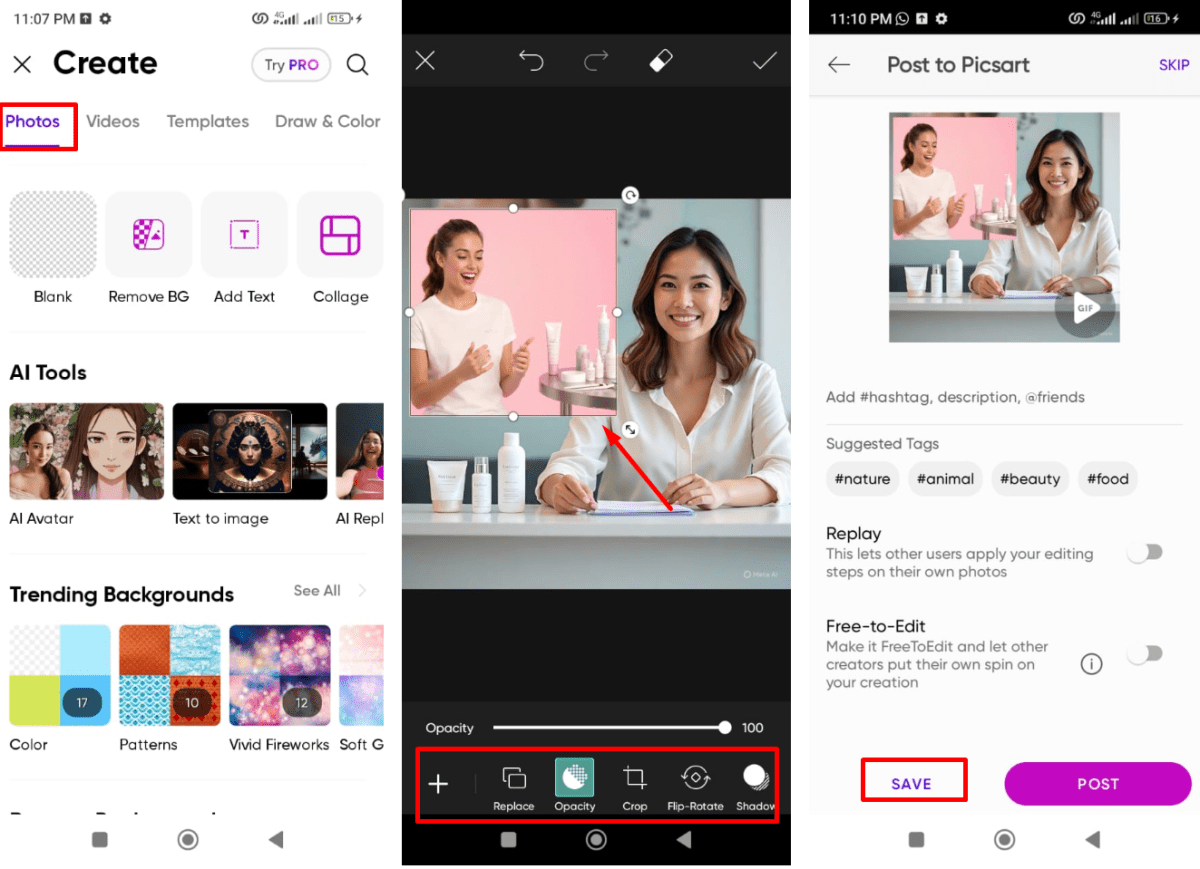
Ketika metode cloning konvensional terasa sulit untuk area yang sangat rusak, pendekatan kreatif bisa digunakan. Misalnya, untuk foto yang bagian wajahnya rusak parah tetapi ada foto lain dari orang yang sama dengan pose serupa. Kita dapat mencoba menyalin bagian wajah dari foto kedua, menempatkannya di atas foto pertama, lalu mengatur Blend Mode menjadi “Darken” atau “Lighten” dan menurunkan opacity. Dengan teknik masking yang hati-hati, hanya bagian yang baik yang akan “terbawa”, menyatu secara natural dengan tekstur dan cahaya foto asli.
Ini adalah solusi yang tidak biasa tetapi bisa menjadi penyelamat.
Ilustrasi Transformasi Gambar Sebelum dan Sesudah
Bayangkan foto hitam putih yang telah menguning. Sebelum penanganan, kontrasnya rendah, seluruh gambar terlihat datar dengan warna sepia yang seragam. Garis-garis halus seperti lipatan baju dan detail mata sulit dibedakan. Ada bercak-bercak putih kecil seperti debu di seluruh permukaan, dan di sudut kiri bawah terdapat noda bulat kehitaman.
Setelah restorasi, transformasinya jelas. Gambar kini memiliki rentang tonal yang lebar: hitam benar-benar hitam dan putih bersih. Warna keuningan telah dihilangkan, mengembalikan gradasi abu-abu yang netral. Detail teknis seperti jahitan pada pakaian, kerutan di sekitar mata, dan helai rambut menjadi tajam dan terdefinisi dengan baik. Bercak debu dan noda hitam di sudut telah hilang sepenuhnya, seolah tidak pernah ada, berkat kerja manual dengan clone stamp yang teliti.
Hasil akhirnya adalah gambar yang jernih, bernapas, dan mempertahankan karakter asli era fotonya tanpa kesan “dibuat di komputer”.
Simpulan Akhir
Jadi, gimana? Sudah ada gambaran yang lebih jelas kan? Mengatasi masalah pada gambar itu adalah perpaduan antara kejelian mata, pengetahuan teknik, dan kadang, sedikit sentuhan kreativitas di luar kotak. Yang paling penting adalah jangan takut untuk mencoba dan bereksperimen. Setiap gambar punya cerita dan karakteristiknya sendiri, sehingga solusinya pun bisa unik.
Selamat berproses, dan semoga gambar-gambarmu semakin hidup dan bercerita!
Pertanyaan dan Jawaban
Bagaimana jika gambar sudah sangat rusak dan low resolution, apakah masih bisa diperbaiki?
Bisa, tetapi dengan batasan. Perbaikan untuk gambar low-res sangat terbatas. Software AI upscaling modern bisa membantu menambah detail dan kejelasan, tetapi tidak bisa menciptakan informasi detail yang memang tidak ada di file aslinya. Hasil terbaik biasanya untuk perbaikan warna, kontras, dan reduksi noise.
Apakah perlu skill desain grafis profesional untuk memperbaiki gambar?
Tidak selalu. Banyak masalah dasar seperti rotasi, cropping, penyesuaian kecerahan/kontras, dan penghapusan noda kecil bisa dilakukan dengan aplikasi smartphone yang user-friendly. Untuk masalah kompleks seperti menghilangkan objek besar atau restorasi foto lama, skill dan software yang lebih advanced akan sangat membantu.
Format file gambar mana yang terbaik untuk disimpan setelah diperbaiki?
Untuk foto dan gambar dengan banyak warna, simpan sebagai JPEG dengan kualitas tinggi (high/100) jika ingin ukuran file yang lebih kecil. Jika memerlukan transparansi atau menyimpan hasil editing berlapis, gunakan PNG. Format PSD atau TIFF adalah pilihan terbaik untuk menyimpan proyek editing dengan semua layer tetap utuh.
Berapa frekuensi ideal perawatan rutin untuk koleksi gambar digital?
Tidak ada patokan baku, tetapi lakukan pengecekan dan backup secara berkala, misalnya setiap 3 atau 6 bulan sekali. Pastikan file tersimpan di lebih dari satu lokasi (komputer + cloud atau hard drive eksternal) dan beri nama file yang konsisten agar mudah dicari.