Ctrl+X: Shortcut untuk Memotong (Cut) bukan sekadar kombinasi tombol biasa, melainkan gerbang menuju alur kerja yang lebih lancar dan terstruktur. Dalam dunia digital yang serba cepat, perintah ini telah menjadi fondasi dasar interaksi kita dengan komputer, memungkinkan perpindahan data dengan presisi dan kecepatan yang tak tertandingi. Kemampuannya untuk “memindahkan” elemen dari satu lokasi ke lokasi lain merupakan jantung dari produktivitas modern.
Operasi Cut, bersama dengan Copy dan Paste, membentuk trinitas suci dalam manajemen data. Berbeda dengan Copy yang menduplikasi, Cut secara elegan memindahkan, menghapus data dari sumber aslinya untuk sementara waktu dan menempatkannya dalam clipboard sebelum akhirnya ditempelkan di tujuan. Proses ini mirip dengan memotong sebuah artikel dari koran untuk kemudian ditempelkan di buku kliping, di mana artikel asli tersebut berpindah tempat secara fisik.
Pengertian Dasar dan Fungsi Utama
Dalam ekosistem digital, operasi “Cut” atau “Memotong” merupakan salah satu pilar fundamental produktivitas. Secara konseptual, Cut adalah perintah untuk memindahkan data dari lokasi asal ke lokasi tujuan. Ia berbeda dari saudara dekatnya, “Copy”, yang menduplikasi data. Proses ini mengandalkan clipboard sistem sebagai area penyimpanan sementara yang menampung data yang dipotong sebelum akhirnya ditempatkan kembali.
Perbandingan antara Cut (Ctrl+X), Copy (Ctrl+C), dan Paste (Ctrl+V) membentuk alur kerja yang kohesif. Copy dan Paste adalah operasi duplikasi, di mana data asli tetap utuh dan salinannya ditempatkan di lokasi baru. Sementara itu, Cut dan Paste adalah operasi pemindahan. Setelah perintah Cut dijalankan, data asli secara visual biasanya “menghilang” atau berubah tampilan (seperti menjadi transparan atau bergaris putus-putus), menandakan ia telah dipindahkan ke clipboard.
Data asli tersebut sepenuhnya akan berpindah hanya setelah perintah Paste berhasil dieksekusi di lokasi baru. Jika pengguna melakukan Cut dan tidak melakukan Paste, data akan tetap berada di clipboard hingga digantikan oleh data lain, namun status “terpotong” dari sumber aslinya biasanya dibatalkan.
Sebuah analogi dunia nyata dapat menggambarkan ini dengan jelas. Bayangkan Anda memindahkan sebuah buku dari rak di ruang tamu ke meja di kamar kerja. Tindakan mengambil buku dari rak (Cut) membuat rak tersebut kosong. Saat buku masih Anda pegang (di clipboard), ia belum berada di tujuan. Baru ketika Anda meletakkannya di meja kerja (Paste), proses pemindahan selesai.
Berbeda dengan Copy, yang ibaratnya memfotokopi halaman buku tersebut dan meletakkan fotokopiannya di meja, sementara buku asli tetap di rak.
Perbandingan Konseptual Cut, Copy, dan Paste
Memahami perbedaan mendasar antara ketiga operasi ini adalah kunci untuk mengelola data dengan presisi. Cut bersifat destruktif terhadap sumber asli (setelah Paste), sementara Copy bersifat non-destruktif. Dalam alur kerja, pemilihan antara keduanya sering kali bergantung pada intent pengguna: apakah ingin menduplikasi informasi atau benar-benar memindahkannya. Kesalahan dalam memilih dapat menyebabkan duplikasi data yang tidak perlu atau kehilangan data dari lokasi asal yang justru masih dibutuhkan.
Penerapan dan Konteks Penggunaan: Ctrl+X: Shortcut Untuk Memotong (Cut)
Penerapan Ctrl+X paling intuitif terlihat dalam pengolah kata. Untuk memindahkan sebuah paragraf, pengguna dapat menyorot teks yang diinginkan, menekan Ctrl+X, menggerakkan kursor ke lokasi baru, dan menekan Ctrl+V. Teks tersebut akan berpindah secara instan, mempertahankan semua format aslinya selama aplikasi tujuan mendukung format tersebut.
Namun, kegunaan Ctrl+X melampaui sekadar teks. Fungsionalitas ini konsisten diterapkan pada berbagai objek digital, meski dengan perilaku yang sedikit berbeda berdasarkan konteks.
| Jenis Objek | Perilaku Cut (Ctrl+X) | Lokasi Clipboard | Catatan Khusus |
|---|---|---|---|
| Teks | Teks dihapus dari sumber dan siap untuk ditempel. | Disimpan sebagai teks yang diformat (RTF) atau plain text. | Format bisa berubah tergantung aplikasi tujuan. |
| File/Folder | File menjadi semi-transparan atau bergaris putus, menunggu perintah Paste. | Disimpan sebagai referensi path (jalur) file. | Pemindahan fisik file baru terjadi saat Paste; Cut dibatalkan jika file dipindahkan secara manual. |
| Gambar dalam Dokumen | Gambar dihapus dari dokumen dan siap untuk ditempel. | Disimpan sebagai data gambar. | Kualitas gambar umumnya dipertahankan. |
| Sel Spreadsheet | Isi dan format sel dihapus, siap untuk ditempel. | Disimpan dengan formula dan format. | Paste Special sering digunakan untuk kontrol lebih detail. |
Penggunaan Cut lebih efisien daripada Copy dalam skenario reorganisasi. Misalnya, saat menyusun ulang slide presentasi, memindahkan item dalam daftar prioritas, atau merapikan struktur folder dengan memindahkan file ke subfolder yang tepat. Dalam kasus ini, Copy akan meninggalkan data duplikat yang harus dihapus secara manual, menambah langkah kerja yang tidak perlu.
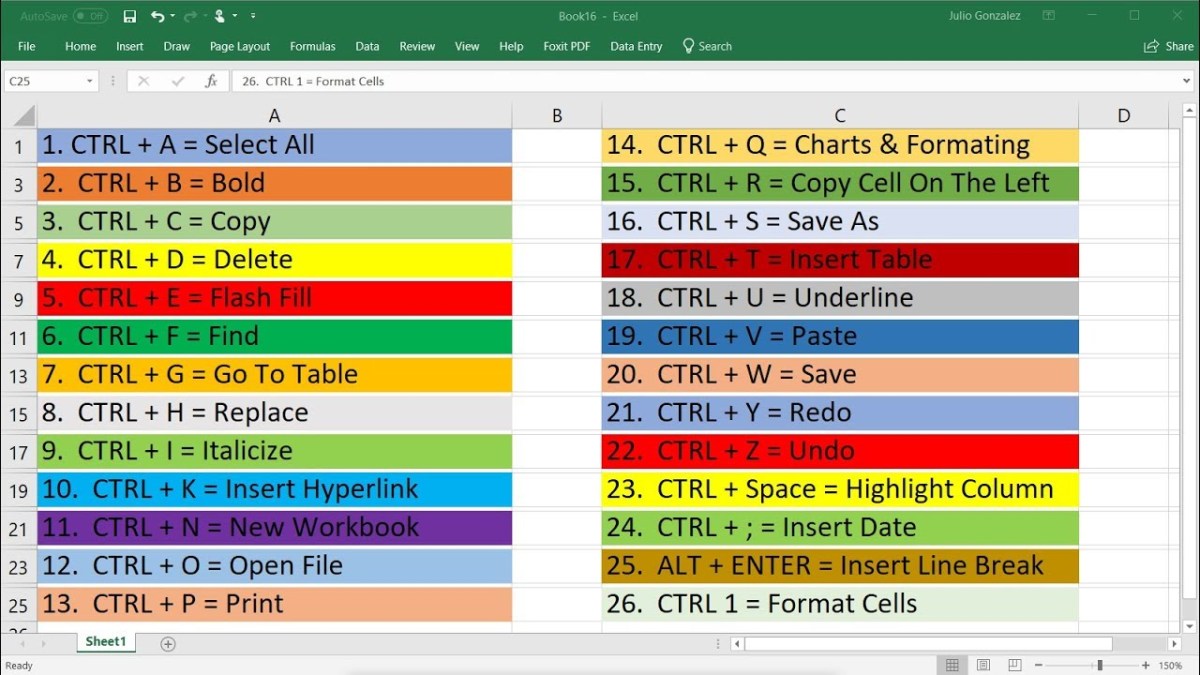
Kombinasi shortcut dapat mengoptimalkan proses ini. Ctrl+A (Select All) diikuti Ctrl+X akan memotong seluruh konten dalam sebuah dokumen atau folder dengan sangat cepat. Dalam pengolah kata, kombinasi Shift+Arrow Keys untuk menyeleksi teks dilanjutkan dengan Ctrl+X adalah alur kerja tanpa sentuhan mouse yang sangat efisien.
Optimisasi dengan Kombinasi Shortcut
Penggabungan Ctrl+X dengan shortcut seleksi membentuk alur kerja yang mulus. Misalnya, di file explorer, menekan tombol huruf pertama dari nama file akan melompat ke file tersebut, lalu Shift+Arrow Key dapat menyeleksi beberapa file, dan akhirnya Ctrl+X memotongnya untuk dipindahkan. Rangkaian tindakan keyboard-only ini secara signifikan lebih cepat daripada drag-and-drop dengan mouse, terutama saat berhadapan dengan banyak item.
Kelebihan, Batasan, dan Solusi Masalah
Kelebihan utama Ctrl+X terletak pada kecepatan dan presisi. Dibandingkan metode mouse (klik kanan > Cut), shortcut keyboard mengurangi ketergantungan pada perpindahan tangan antara perangkat input, menjaga fokus, dan mempercepat eksekusi secara repetitif. Ini adalah prinsip dasar ergonomi kognitif yang mendukung alur kerja yang lancar.
Namun, potensi masalah tetap ada. Kesalahan paling umum adalah melakukan Cut pada data, lalu tanpa sengaja menimpa clipboard dengan data lain (dengan Copy atau Cut lain) sebelum sempat melakukan Paste. Hal ini menyebabkan data pertama hilang dari clipboard dan telah terhapus dari sumbernya. Pencegahan utamanya adalah kebiasaan untuk segera melakukan Paste setelah Cut, atau menggunakan Clipboard Manager modern yang menyimpan riwayat salinan.
Fungsi Cut juga memiliki batasan. Pada file yang sedang digunakan (locked by another process), sistem operasi biasanya akan menolak perintah Cut atau memberikan peringatan. Di lingkungan web, teks pada halaman yang dilindungi (seperti artikel berbayar atau PDF viewer dalam browser) sering kali tidak dapat dipotong karena pembatasan script. Dalam software desain seperti Adobe Illustrator, “Cut” dan “Copy” dapat berperilaku berbeda terhadap atribut objek seperti appearance dan layer.
Jika data tidak sengaja ter-cut dan belum di-paste, terdapat beberapa solusi praktis untuk memulihkannya.
- Segera tekan Ctrl+Z (Undo) di lokasi asal. Ini adalah solusi paling cepat dan efektif.
- Jika telah berpindah aplikasi, kembali ke aplikasi sumber dan tekan Ctrl+Z.
- Gunakan fitur Undo yang tersedia di file explorer untuk operasi file.
- Manfaatkan Clipboard History (Windows + V di Windows 10/11) untuk menemukan data yang mungkin masih tersimpan di riwayat.
- Pada dokumen seperti Word atau Excel, fitur AutoRecovery mungkin dapat memulihkan versi sebelumnya sebelum potongan dilakukan.
Variasi dan Integrasi di Berbagai Platform
Meski konsepnya universal, implementasi shortcut Cut bervariasi di berbagai platform, menyesuaikan dengan konvensi antarmuka masing-masing.
| Platform/Sistem | Shortcut Cut Utama | Alternatif/Kontekstual | Catatan Platform |
|---|---|---|---|
| Windows | Ctrl + X | Shift + Delete (di beberapa konteks file), Menu konteks (klik kanan). | Standar de facto untuk lingkungan PC. |
| macOS | Command (⌘) + X | Tidak ada shortcut universal alternatif; sangat bergantung pada Command. | Konsisten di seluruh aplikasi Apple. |
| Linux (GUI umum) | Ctrl + X | Menu aplikasi. | Mengikuti konvensi Windows pada desktop environment seperti GNOME, KDE. |
| Perangkat Mobile (Android/iOS) | Tekan lama > Pilih teks > Tap ikon gunting atau “Cut”. | Pada keyboard eksternal, Command+X (iOS) atau Ctrl+X (Android) mungkin berfungsi. | Bergantung pada gestur dan menu konteks, bukan shortcut keyboard fisik. |
Integrasi Cut dalam menu konteks (klik kanan) berfungsi sebagai jembatan antara pengguna mouse dan pengguna keyboard. Menu ini sering menampilkan shortcut yang sesuai di samping perintah, berfungsi sebagai alat bantu pembelajaran. Hubungannya bersifat simbiosis: menu konteks memperlihatkan shortcut, dan penguasaan shortcut mengurangi ketergantungan pada menu tersebut.
Shortcut Ctrl+X, yang berfungsi untuk memotong dan memindahkan data, adalah contoh efisiensi yang terstandarisasi. Prinsip serupa tentang pentingnya standar dan justifikasi yang jelas dapat ditemukan dalam Alasan Jawaban dan Penjelasan Pilihan pada Akuntansi Amerika Serikat , di mana setiap keputusan akuntansi memerlukan dasar yang kuat. Dengan demikian, baik dalam dunia digital maupun keuangan, presisi dan alasan yang logis menjadi kunci utama, layaknya penggunaan Ctrl+X yang tepat untuk mengelola informasi.
Variasi fungsi Cut juga berkembang dalam software khusus. Di Adobe Photoshop, terdapat “Cut Layer” yang memindahkan layer ke clipboard. Di software CAD atau desain vektor, mungkin ada opsi “Cut as Path” atau “Cut Special” yang memungkinkan pemindahan hanya atribut tertentu, seperti bentuk tanpa style-nya, atau sebaliknya. Ini menunjukkan evolusi konsep dasar Cut menjadi alat yang lebih spesialis.
Ikon Gunting dalam Antarmuka Pengguna, Ctrl+X: Shortcut untuk Memotong (Cut)
Source: hipwee.com
Fungsi Ctrl+X sebagai shortcut untuk memotong (cut) teks adalah fondasi efisiensi dalam pengolah kata. Namun, untuk memahami konteks lengkapnya, perlu diketahui struktur antarmuka aplikasi, termasuk analisis mendalam tentang Menu standar Microsoft Word 2007, kecuali yang membahas elemen antarmuka di luar pakem. Pemahaman ini justru menguatkan posisi Ctrl+X sebagai tool inti yang sering kali lebih cepat diakses daripada menu dropdown konvensional.
Ikon gunting telah menjadi simbol visual universal untuk operasi Cut. Dalam aplikasi populer, ikon ini biasanya ditempatkan pada toolbar utama, sering kali berdekatan dengan ikon Copy (dua dokumen) dan Paste (clipboard atau lem). Di Microsoft Office, ikon gunting berada di bagian “Clipboard” pada tab “Home”. Di Google Docs, ia hadir di toolbar sentral di atas dokumen. Di file explorer Windows, ikon gunting muncul di toolbar “Home” dan dalam menu konteks saat file diseleksi.
Visualisasi ini konsisten untuk memberikan isyarat yang cepat dan dapat dikenali, mengurangi beban kognitif pengguna dalam mencari fungsi yang diinginkan.
Tips Lanjutan dan Best Practice
Untuk mengelola file sistem atau konfigurasi penting, prosedur Cut yang aman sangat diperlukan. Selalu pastikan tujuan Paste sudah tersedia dan memiliki izin yang cukup sebelum memotong file sistem. Lebih baik lakukan Copy terlebih dahulu, Paste ke tujuan, verifikasi bahwa file berfungsi di lokasi baru, baru kemudian hapus manual file sumber. Ini menghindari kehilangan data kritis akibat kesalahan path atau izin akses.
Dalam konteks kolaborasi tim pada dokumen bersama, penggunaan operasi Cut memerlukan kehati-hatian ekstra.
- Hindari memotong besar-besaran pada dokumen live yang diakses bersama (seperti Google Docs) tanpa pemberitahuan, karena dapat mengganggu rekan yang sedang melihat bagian tersebut.
- Manfaatkan fitur komentar atau chat tim untuk menginformasikan reorganisasi besar yang melibatkan Cut-Paste.
- Pada sistem version control seperti Git, operasi “move” yang setara dengan Cut sebaiknya dilakukan melalui perintah git mv untuk menjaga histori file.
- Pertimbangkan untuk menggunakan Copy-Paste terlebih dahulu, lalu menghapus sumber setelah disetujui bersama, untuk meminimalkan risiko konflik.
Penguasaan shortcut keyboard seperti Ctrl+X bukan sekadar tentang menghemat beberapa detik. Ini tentang meminimalkan gangguan kognitif dalam alur kerja Anda. Setiap peralihan dari keyboard ke mouse adalah konteks switch yang kecil namun kumulatif, yang menguras fokus mental. Mengotomatiskan tindakan dasar ini membebaskan ruang kognitif untuk pemikiran yang lebih kompleks dan kreatif.
Alur kerja kompleks yang memanfaatkan Ctrl+X dapat ditingkatkan dengan fitur seperti Clipboard History. Di Windows, dengan Windows + V, pengguna dapat memotong (Ctrl+X) beberapa item secara berurutan ke dalam riwayat clipboard, lalu memilih dan menempelkannya satu per satu di berbagai lokasi tanpa harus bolak-balik. Cloud Clipboard, seperti yang terintegrasi di Windows 10/11 dan macOS Universal Clipboard, memungkinkan pengguna memotong teks atau gambar dari satu perangkat (misalnya, laptop) dan menempelkannya ke perangkat lain (misalnya, smartphone), memperluas konsep “clipboard” melampaui batas satu mesin.
Ringkasan Akhir
Penguasaan terhadap shortcut Ctrl+X adalah langkah konkret menuju pengoptimalan waktu dan energi. Ini bukan tentang menjadi ahli teknologi, melainkan tentang menjadi pengguna yang cerdas dan efisien. Dengan memahami prinsip, konteks, dan praktik terbaiknya, kita dapat menghindari kesalahan fatal seperti kehilangan data dan justru memanfaatkannya untuk alur kerja yang lebih rapi. Pada akhirnya, Ctrl+X lebih dari sekadar perintah; ia adalah filosofi untuk mengelola informasi dengan lebih terarah dan dinamis, membebaskan kita dari ketergantungan berlebihan pada perangkat pointer dan membuka ruang untuk kreativitas serta kolaborasi yang lebih efektif.
Penggunaan shortcut Ctrl+X untuk memotong (cut) teks atau objek adalah fondasi efisiensi dalam mengolah dokumen digital. Setelah elemen dipindahkan, langkah berikutnya seringkali adalah mencetak hasil kerja. Di sinilah pemahaman tentang Perbedaan Mencetak Seluruh Dokumen vs Beberapa Dokumen menjadi krusial untuk menghemat waktu dan sumber daya. Dengan demikian, penguasaan kedua aspek ini—dari memotong konten hingga mencetaknya secara tepat—secara signifikan meningkatkan produktivitas dan presisi dalam pekerjaan sehari-hari.
Pertanyaan yang Kerap Ditanyakan
Apakah data yang sudah di-Cut akan hilang selamanya jika komputer mati?
Ya, sangat mungkin. Data yang sudah di-Cut (dipindahkan ke clipboard) biasanya disimpan sementara di RAM. Jika komputer mati atau kehilangan daya sebelum data tersebut di-Paste, data di clipboard akan terhapus dan bisa jadi hilang. Selalu Paste segera setelah Cut untuk data penting.
Bisakah saya menggunakan Ctrl+X untuk memindahkan file antar drive yang berbeda (misalnya dari C: ke D:)?
Tentu bisa. Di File Explorer, operasi Cut (Ctrl+X) dan Paste (Ctrl+V) dapat digunakan untuk memindahkan file antar drive. Prosesnya tetap sama: file akan dihapus dari lokasi asal dan muncul di drive tujuan. Untuk data sangat besar, proses “memindahkan” mungkin terlihat seperti menyalin lalu menghapus.
Mengapa terkadang opsi Cut berwarna abu-abu atau tidak tersedia di menu klik kanan?
Opsi Cut tidak aktif biasanya karena objek yang dipilih tidak dapat dipindahkan. Hal ini sering terjadi pada file yang sedang digunakan/dikunci oleh program lain, teks di halaman web yang hanya bisa dibaca (read-only), atau area sistem yang dilindungi. Coba tutup program yang mungkin menggunakan file tersebut.
Adakah cara membatalkan perintah Cut setelah menekan Ctrl+X?
Langsung tekan Ctrl+Z (Undo) setelah melakukan Cut dapat membatalkan perintah dan mengembalikan data ke posisi semula, asalkan belum melakukan tindakan lain. Jika sudah, Anda bisa mencoba men-Paste (Ctrl+V) data tersebut kembali ke lokasi asal, atau menggunakan fitur “Undo” multiple step di beberapa aplikasi.