Ekstensi file Microsoft Excel 2007 – Ekstensi file Microsoft Excel 2007 bukan sekadar perubahan nama belaka, melainkan sebuah revolusi dalam cara data disimpan dan diolah. Transisi dari format legendaris .XLS ke .XLSX yang berbasis XML pada tahun 2007 menjadi titik balik signifikan, menghadirkan efisiensi ukuran file yang lebih ringkas, peningkatan keamanan data yang lebih tangguh, serta struktur yang lebih terbuka dan terstruktur. Perubahan ini didorong oleh kebutuhan akan interoperabilitas yang lebih baik dan sistem yang lebih robust dalam menghadapi kompleksitas data modern.
Memahami ragam ekstensi seperti XLSX, XLSM, XLSB, dan XLTM menjadi kunci untuk memaksimalkan penggunaan Excel. Setiap format memiliki karakteristik unik, mulai dari file template yang mempermudah pekerjaan berulang, workbook yang mendukung macro untuk otomasi tugas, hingga format biner yang menawarkan kecepatan loading ekstrem. Pengetahuan ini tidak hanya memudahkan pekerjaan sehari-hari tetapi juga menjadi benteng pertama dalam mengelola kompatibilitas dan keamanan data spreadsheet Anda.
Pengenalan Ekstensi File Microsoft Excel 2007
Dunia pengolahan data spreadsheet mengalami perubahan signifikan dengan dirilisnya Microsoft Excel 2007. Salah satu inovasi paling mendasar yang diperkenalkan adalah perubahan format file default. Jika sebelumnya kita sangat akrab dengan ekstensi .XLS, Excel 2007 memperkenalkan ekstensi baru, .XLSX, yang menandai pergeseran besar dalam cara data disimpan dan diolah.
Ekstensi .XLSX merupakan format file berbasis XML (Extensible Markup Language) yang dikemas dalam struktur ZIP. Ini berbeda secara fundamental dengan format .XLS lama yang berbasis biner. Perbedaan teknis ini membawa sejumlah keunggulan praktis. File .XLSX cenderung lebih kecil ukurannya, terkadang hingga 75% lebih kecil dibandingkan file .XLS untuk konten yang sama, karena data dikompresi dalam arsip ZIP. Format baru ini juga lebih tahan terhadap korupsi; jika satu bagian file rusak, seringkali bagian lainnya masih dapat dipulihkan.
Transisi Microsoft ke Format XML
Alasan Microsoft beralih ke format XML terbuka bukan tanpa dasar. Pertama, format ini mendukung interoperabilitas yang lebih baik dengan sistem lain, memungkinkan aplikasi non-Microsoft untuk membaca dan menulis file Excel dengan lebih mudah. Kedua, keamanan ditingkatkan karena file .XLSX tidak dapat secara langsung mengeksekusi kode makro berbahaya, berbeda dengan format lama yang rentan. Terakhir, transisi ini selaras dengan standar internasional (ECMA-376 dan ISO/IEC 29500), yang memastikan keberlanjutan dan aksesibilitas data jangka panjang di luar ekosistem Microsoft.
Daftar Ekstensi File Utama dan Fungsinya: Ekstensi File Microsoft Excel 2007
Excel 2007 tidak hanya membawa satu ekstensi baru, melainkan serangkaian ekstensi yang dirancang untuk kebutuhan spesifik. Memahami perbedaan masing-masing ekstensi ini sangat penting untuk memilih format penyimpanan yang tepat, mengoptimalkan kinerja, dan menjaga keamanan workbook Anda.
Berikut adalah tabel perbandingan dari empat ekstensi file utama yang diperkenalkan di Excel 2007 dan masih relevan hingga kini.
| Ekstensi | Tipe File | Fungsi Utama | Kompatibilitas |
|---|---|---|---|
| .XLSX | Workbook Standar | Format default untuk workbook biasa tanpa kode makro. Menggunakan struktur XML dan ZIP. | Excel 2007 ke atas. Membutuhkan converter atau Compatibility Pack untuk versi 2003 ke bawah. |
| .XLSM | Workbook dengan Macro | Mirip dengan .XLSX, tetapi dirancang khusus untuk menyimpan kode makro (VBA). | Excel 2007 ke atas dengan pengaturan macro yang diaktifkan. |
| .XLSB | Workbook Biner | Menyimpan data dalam format biner (BIFF12). Membuka dan menyimpan lebih cepat untuk file yang sangat besar dan kompleks. | Excel 2007 ke atas. |
| .XLTM | Template dengan Macro | Berfungsi sebagai template yang dapat berisi pemformatan preset dan kode makro untuk membuat workbook baru. | Excel 2007 ke atas. |
Perbedaan XLSX dan XLSM
Perbedaan mendasar antara .XLSX dan .XLSM terletak pada dukungan terhadap makro VBA. File .XLSX secara desain tidak dapat menyimpan kode makro. Jika Anda mencoba menyimpan workbook yang mengandung makro sebagai .XLSX, Excel akan memperingatkan dan menghapus semua kode makro tersebut. Sebaliknya, .XLSM adalah wadah yang dirancang khusus untuk membawa makro dengan aman. Penggunaan .XLSM menjadi pilihan wajib ketika workbook melibatkan automasi, fungsi kustom, atau prosedur VBA lainnya.
Pemilihan Ekstensi XLSB
Pengguna sebaiknya mempertimbangkan untuk menyimpan file dengan ekstensi .XLSB ketika bekerja dengan workbook yang sangat besar, kompleks, dan padat rumus. Karena format biner lebih efisien dibaca dan ditulis oleh komputer, proses membuka, menyimpan, dan menghitung pada file .XLSB bisa jauh lebih cepat. Misalnya, laporan keuangan konsolidasi dengan puluhan ribu baris data dan ratusan rumus array kompleks akan sangat diuntungkan dengan format ini.
Namun, trade-off-nya adalah file .XLSB kurang “terbuka” untuk inspeksi manual dibanding .XLSX yang dapat dibuka sebagai arsip ZIP.
Konversi dan Kompatibilitas dengan Versi Excel Lain
Transisi ke format baru seringkali menimbulkan tantangan kompatibilitas, terutama dalam lingkungan kerja di mana pengguna menggunakan berbagai versi Microsoft Office. Memahami cara mengonversi file lama dan mengatasi masalah kompatibilitas adalah keterampilan penting untuk menjaga kelancaran kolaborasi.
Prosedur Konversi XLS ke XLSX
Mengonversi file format lama (.XLS) ke format baru (.XLSX) di dalam aplikasi Excel adalah proses yang sederhana. Pertama, buka file .XLS yang ingin dikonversi menggunakan Excel 2007 atau versi yang lebih baru. Kemudian, klik tab File dan pilih Save As. Pada dialog Save As, pilih lokasi penyimpanan yang diinginkan. Di dropdown Save as type, pilih opsi Excel Workbook (*.xlsx).
Terakhir, beri nama file baru jika diperlukan dan klik Save. Excel akan secara otomatis membuat salinan file dalam format baru, sementara file asli .XLS tetap utuh di lokasi semula.
Ekstensi file .xlsx yang diperkenalkan Microsoft Excel 2007 merevolusi cara menyimpan data dengan format XML yang lebih efisien. Kemampuan analisis data yang ditingkatkan ini sejalan dengan logika sistematis dalam menyelesaikan soal matematika, seperti saat Menentukan nilai x−y pada persamaan produk pangkat 3 dan 4 yang memerlukan ketelitian langkah demi langkah. Pada akhirnya, presisi dalam perhitungan matematis tersebut juga menjadi fondasi dalam memanfaatkan fungsi-fungsi kompleks yang tersedia di dalam spreadsheet dengan ekstensi modern ini.
Issue Kompatibilitas dengan Versi Lawas
Masalah utama terjadi ketika file .XLSX dibuka di Excel 2003 atau versi sebelumnya, karena perangkat lunak tersebut tidak memiliki driver bawaan untuk mengenali format baru. Pengguna akan mendapatkan pesan error bahwa file tidak dapat dibuka atau formatnya tidak didukung. Solusi utama yang disediakan Microsoft adalah Microsoft Office Compatibility Pack. Dengan menginstal paket ini di komputer yang menjalankan Office 2003, XP, atau 2000, pengguna dapat membuka, mengedit, dan menyimpan file dalam format Excel 2007.
Solusi lain adalah dengan si pengirim selalu menyimpan file dalam mode Compatibility Mode atau mengekspornya sebagai .XLS jika penerima benar-benar menggunakan versi yang sangat lawas.
Tips Memastikan Kompatibilitas Maksimal
Sebelum membagikan file Excel 2007, pertimbangkan tips berikut untuk meminimalkan gangguan.
- Gunakan fitur Check Compatibility yang tersedia di bawah tab Info pada menu File. Alat ini akan memindai workbook untuk mencari fitur yang tidak didukung oleh versi Excel lebih lama.
- Hindari penggunaan fitur-fitur grafis baru yang berlebihan, seperti efek khusus pada bagan atau pemformatan kondisional yang kompleks, jika audiens target menggunakan Excel 2007 saja.
- Ketika ragu, simpan dua versi file: satu sebagai .XLSX (untuk pengguna modern) dan satu lagi sebagai .XLS (untuk kompatibilitas universal), atau gunakan format .PDF untuk keperluan review yang tidak memerlukan pengeditan.
- Komunikasikan dengan penerima tentang versi Excel yang mereka gunakan. Ini adalah langkah pencegahan yang paling efektif.
Pemulihan File dan Pemecahan Masalah Umum
Meski format .XLSX dikenal lebih tangguh, kerusakan file tetap dapat terjadi karena berbagai faktor seperti pemadaman listrik mendadak, kegagalan penyimpanan, atau virus. Mengetahui langkah-langkah pemulihan pertama dapat menyelamatkan data dan jam kerja yang berharga.
Langkah Penanganan File XLSX yang Korup
Jika file .XLSX tidak dapat dibuka, ada beberapa pendekatan yang dapat dicoba secara berurutan. Pertama, coba buka file tersebut dari dalam Excel melalui menu File > Open, pilih file yang korup, dan di tombol Open, klik panah kecil lalu pilih Open and Repair. Excel akan mencoba memperbaiki file. Jika gagal, manfaatkan sifat file .XLSX sebagai arsip ZIP: ubah ekstensi file menjadi .ZIP, buka dengan aplikasi seperti WinRAR atau 7-Zip, dan ekstrak isinya.
Terkadang, Anda dapat mengambil data dari file XML individual di dalam folder “xl”, khususnya “xl/worksheets/sheet1.xml”, meski proses ini rumit.
Peran File Sementara dan Auto-Recovery
Excel 2007 secara diam-diam membuat file sementara (.TMP) dan file auto-recovery (.ASD) untuk melindungi pekerjaan Anda. File .TMP biasanya muncul saat file sedang aktif diedit dan akan hilang saat Anda menutup Excel dengan benar. Sementara itu, file .ASD dibuat secara berkala berdasarkan interval yang diatur di Excel Options > Save. Jika Excel tertutup secara tidak normal (misalnya, karena crash), saat dibuka kembali, aplikasi akan menampilkan panel Document Recovery yang menawarkan versi terakhir yang disimpan otomatis.
Ekstensi file .xlsx yang diperkenalkan Microsoft Excel 2007 merevolusi cara data disimpan dengan sistem XML yang lebih efisien. Dalam konteks yang berbeda, konsep kedaulatan suatu negara juga memiliki dimensi “tidak terbatas”, yang bisa kamu pelajari lebih lanjut tentang Jelaskan maksud sifat tidak terbatas dalam kedaulatan. Mirip seperti sifat kedaulatan yang tak terbatas itu, format .xlsx ini pun menawarkan kapasitas dan keandalan yang jauh lebih luas dibanding pendahulunya, menjadikannya standar baku hingga kini.
Penting untuk mengetahui lokasi penyimpanan file auto-recovery ini untuk melakukan pemulihan manual jika panel tersebut tidak muncul.
Contoh Pesan Error dan Solusinya
Berikut adalah beberapa pesan error umum terkait ekstensi file beserta cara mengatasinya.
“Excel cannot open the file ‘filename.xlsx’ because the file format or file extension is not valid. Verify that the file has not been corrupted and that the file extension matches the format of the file.”
Error ini sering berarti ekstensi file tidak sesuai dengan konten sebenarnya. Misalnya, file .XLS yang diubah namanya menjadi .XLSX. Periksa jenis file asli dengan klik kanan > Properties. Jika aslinya adalah .XLS, buka dengan Excel dan konversi secara benar. Bisa juga file benar-benar korup.
“The file is corrupt and cannot be opened.”
Gunakan fitur Open and Repair seperti yang dijelaskan sebelumnya. Jika tidak berhasil, coba buka file di Google Sheets atau aplikasi spreadsheet lain yang mungkin lebih toleran terhadap kerusakan tertentu, lalu simpan ulang ke format yang sehat.
“Excel found unreadable content in ‘filename.xlsx’. Do you want to recover the contents of this workbook?”
Ini adalah peringatan bahwa Excel mendeteksi ketidaknormalan tetapi masih bisa mencoba memulihkan. Selalu pilih “Yes”. Excel kemudian akan menunjukkan log perbaikan yang menjelaskan bagian apa yang dihapus atau diperbaiki, seperti gaya yang korup atau bagan yang rusak. Simpan file yang telah dipulihkan dengan nama baru.
Pengelolaan dan Keamanan Berbasis Ekstensi
Ekstensi file bukan hanya tentang fitur, tetapi juga tentang keamanan. Setiap ekstensi membawa implikasi keamanan yang berbeda, dan memahami hal ini adalah pertahanan pertama terhadap ancaman seperti makro berbahaya atau modifikasi data yang tidak sah.
Risiko Keamanan pada File XLSM
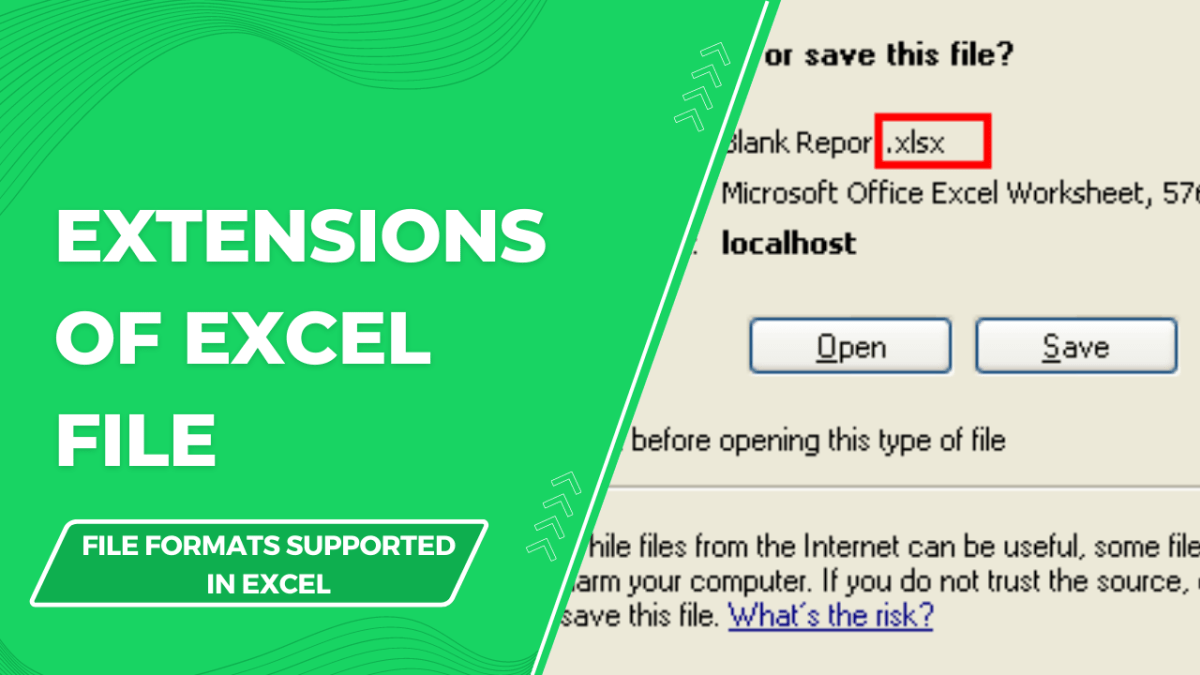
Source: earnandexcel.com
Ekstensi .XLSM dapat memuat potensi risiko keamanan karena kemampuannya mengeksekusi kode makro (VBA). Makro dapat diprogram untuk melakukan tindakan berbahaya, seperti mencuri data, merusak file, atau menginfeksi sistem. Sebelum membuka file .XLSM dari sumber yang tidak dikenal, identifikasi dengan melihat ikon file (biasanya memiliki ikon dengan peringatan berupa tanda seru kuning) dan selalu perhatikan pesan peringatan keamanan yang muncul di bilah berwarna kuning di bawah ribbon saat file dibuka.
Pesan itu biasanya berbunyi “Security Warning – Macros have been disabled.” Jangan pernah mengklik “Enable Content” tanpa keyakinan penuh akan keaslian dan keamanan file tersebut.
Pengaturan Eksekusi Macro di Trust Center, Ekstensi file Microsoft Excel 2007
Excel 2007 memperkenalkan Trust Center sebagai pusat kendali keamanan. Untuk mengatur eksekusi makro, buka Excel Options > Trust Center > Trust Center Settings > Macro Settings. Di sini, Anda akan disuguhi beberapa pilihan. Opsi paling aman adalah “Disable all macros with notification”, yang akan menonaktifkan makro tetapi memberi Anda pilihan untuk mengaktifkannya per sesi melalui bilah peringatan kuning. Opsi “Disable all macros without notification” lebih ketat dan direkomendasikan jika Anda tidak pernah menggunakan makro.
Opsi “Enable all macros” sangat berisiko dan tidak disarankan. Pengaturan ini berlaku global untuk semua file .XLSM yang dibuka.
Prosedur Penguncian File dengan Password
Mengunci file Excel dengan password memberikan lapisan proteksi untuk mencegah modifikasi tidak sah. Prosedurnya konsisten untuk ekstensi .XLSX dan .XLSM. Setelah selesai mengedit, klik File > Save As. Pada dialog Save As, klik tombol Tools di sebelah kiri tombol Save, lalu pilih General Options. Anda akan melihat dua bidang: “Password to open” dan “Password to modify”.
Mengisi “Password to open” akan mengenkripsi seluruh file, sehingga hanya yang memiliki password dapat membukanya. Mengisi “Password to modify” memungkinkan siapa pun membuka file dalam mode read-only, tetapi memerlukan password untuk menyimpan perubahan. Gunakan password yang kuat dan simpan di tempat yang aman, karena jika lupa, password Excel sangat sulit untuk dipulihkan.
Ekstensi file default Microsoft Excel 2007 adalah .xlsx, yang menandai peralihan ke format berbasis XML yang lebih efisien. Bagi yang ingin mendalami lebih lanjut, tersedia ulasan komprehensif tentang fitur-fitur tersebut dalam artikel Mohon Jawaban, Terima Kasih. Pemahaman mendalam tentang format ini sangat krusial untuk memastikan kompatibilitas dan integritas data dalam berbagai skenario pengolahan spreadsheet modern.
Akhir Kata
Dengan demikian, penguasaan terhadap ekstensi file Microsoft Excel 2007 adalah kompetensi fundamental yang melampaui sekadar pengetahuan teknis. Ini adalah investasi untuk produktivitas jangka panjang, memastikan setiap workbook yang dibuat tidak hanya berfungsi optimal tetapi juga aman dan mudah dibagikan. Memilih ekstensi yang tepat, memahami cara konversi, dan menerapkan langkah keamanan yang sesuai akan membawa pengalaman pengolahan data Anda ke tingkat yang lebih profesional dan efisien, mengubah spreadsheet dari sekadar tabel menjadi alat analisis yang powerful.
Ringkasan FAQ
Apakah file dengan ekstensi .XLSX bisa mengandung virus?
File .XLSX murni tidak dapat menjalankan kode macro, sehingga risiko virus aktif sangat minimal. Namun, file ini tetap bisa dibajak (exploited) untuk menyembunyikan kode berbahaya yang memanfaatkan kerentanan perangkat lunak, meski kasusnya lebih jarang dibanding file yang mendukung macro seperti .XLSM.
Mengapa file .XLSB saya lebih cepat dibuka dibanding .XLSX?
Ekstensi .XLSB menyimpan data dalam format biner yang lebih terkompresi dan efisien untuk diproses komputer dibanding format XML berbasis teks pada .XLSX. Ini membuat pembacaan dan penulisan file berukuran sangat besar atau sangat kompleks menjadi jauh lebih cepat.
Bisakah saya mengonversi file .XLSX kembali ke format lama .XLS?
Ya, sangat bisa. Di Excel, buka file .XLSX, lalu pilih “Save As” dan pilih “Excel 97-2003 Workbook (*.xls)” dari daftar “Save as type”. Perlu diingat bahwa fitur-fitur eksklusif Excel 2007 ke atas mungkin tidak akan tersimpan atau berubah.
Apa yang terjadi jika saya mengganti ekstensi file secara manual (misal dari .XLSM ke .XLSX)?
Mengganti ekstensi secara manual di Explorer tidak mengubah format file sebenarnya. File .XLSM yang diubah menjadi .XLSX tetap berisi macro, tetapi Excel mungkin akan menolak membukanya atau menampilkan error karena ketidakcocokan format, dan macro di dalamnya tidak akan bisa dijalankan.
Apakah ada batasan ukuran file untuk format .XLSX?
Secara teori, batas ukuran file .XLSX adalah 2^20 baris dan 16.384 kolom, namun ukuran file fisiknya dibatasi oleh memori sistem dan kapasitas penyimpanan. Format .XLSB sering menjadi solusi untuk file yang mendekati batas ini karena efisiensi penyimpanannya.