Hal yang dapat dibuat dengan perangkat lunak pengolah kata ternyata jauh melampaui sekadar mengetik surat biasa. Dunia digital saat ini menuntut kemampuan untuk menghasilkan berbagai dokumen yang tidak hanya informatif tetapi juga menarik secara visual dan terstruktur dengan rapi. Dari tugas sekolah yang sederhana hingga proposal bisnis yang kompleks, perangkat lunak ini telah menjadi tulang punggung produktivitas di hampir semua bidang.
Fungsi utamanya dalam membuat, mengedit, dan memformat dokumen digital memberikan landasan bagi terciptanya karya tulis yang profesional. Kemampuannya mengolah teks dilengkapi dengan fitur tata letak, desain, dan kolaborasi, sehingga cakupan penggunaannya menjadi sangat luas. Mulai dari karya ilmiah dengan catatan kaki yang rumit hingga buletin berwarna dengan gambar yang tertata apik, semuanya dapat diwujudkan dengan alat yang satu ini.
Pengenalan Dasar dan Jenis Dokumen
Perangkat lunak pengolah kata telah menjadi tulang punggung produktivitas digital, jauh melampaui fungsi mesin ketik elektronik. Pada intinya, aplikasi ini dirancang untuk membuat, mengedit, memformat, dan mencetak dokumen teks digital. Kemampuannya memanipulasi teks, tata letak, dan elemen grafis sederhana memungkinkan pengguna menyajikan informasi secara terstruktur dan menarik untuk berbagai keperluan, mulai dari catatan pribadi hingga publikasi kompleks.
Perangkat lunak pengolah kata, seperti Microsoft Word atau Google Docs, ternyata mampu menghasilkan dokumen yang jauh lebih kompleks daripada sekadar surat biasa. Bahkan, Anda bisa merancang analisis mendalam tentang dinamika bisnis modern, misalnya dengan mengeksplorasi artikel mengenai Taksi Online Populer dan Termasuk Perusahaan Jasa. Data dan wawasan dari riset semacam itu kemudian dapat disintesis dan disajikan secara profesional melalui fitur tabel, grafik, dan format paragraf yang rapi, membuktikan fleksibilitas alat ini dalam mendukung kerja analitis.
Fungsi utamanya terletak pada efisiensi dan fleksibilitas. Pengguna dapat dengan mudah memperbaiki kesalahan, memindahkan blok teks, mengubah tampilan dokumen secara menyeluruh, dan menyimpan hasil kerja dalam format digital yang dapat dibagikan atau dicetak kapan saja. Pemahaman akan jenis dokumen yang dapat dihasilkan membantu kita memanfaatkan fitur-fitur ini secara lebih optimal.
Jenis-Jenis Dokumen Teks dan Karakteristiknya
Source: slidesharecdn.com
Setiap dokumen memiliki tujuan, audiens, dan konvensi formatnya sendiri. Memilih jenis dokumen yang tepat sejak awal akan memandu proses penulisan dan pemformatan. Berikut adalah perbandingan beberapa jenis dokumen teks umum.
| Jenis Dokumen | Tujuan Pembuatan | Ciri Khas Format | Kompleksitas Konten |
|---|---|---|---|
| Surat | Komunikasi formal atau informal kepada pihak tertentu. | Memiliki kepala surat, tanggal, salam, isi, salam penutup, tanda tangan. Margin dan spasi biasanya rapi. | Rendah hingga sedang. Isi langsung, jelas, dan terfokus pada satu topik. |
| Laporan | Menyajikan informasi, data, atau hasil kegiatan secara sistematis untuk dianalisis. | Struktur jelas: judul, pendahuluan, metodologi, hasil, pembahasan, kesimpulan. Sering menggunakan penomoran dan subjudul. | Tinggi. Memerlukan pengorganisasian data, analisis, dan penyajian yang logis dan objektif. |
| Proposal | Mengajukan rencana, proyek, atau usulan untuk mendapatkan persetujuan atau dana. | Memiliki unsur persuasif. Format mencakup latar belakang, tujuan, metode, anggaran, dan jadwal. Sering dilampiri dokumen pendukung. | Tinggi. Menggabungkan narasi, data pendukung, dan perencanaan yang detail dan meyakinkan. |
| Artikel/Jurnal | Menyebarkan ide, hasil penelitian, atau opini kepada khalayak luas. | Mengikuti gaya selingkung (style guide) tertentu. Memiliki abstrak, kata kunci, badan artikel, dan daftar pustaka. | Sangat Tinggi. Memerlukan argumentasi yang kuat, referensi yang kredibel, dan orisinalitas konten. |
Kutipan dan Format Blockquote
Dalam penulisan akademik atau artikel yang mendalam, mengutip perkataan orang lain atau sumber referensi adalah hal yang lazim. Kutipan penting harus ditonjolkan untuk menunjukkan bahwa itu bukan hasil pemikiran penulis. Fitur blockquote dalam pengolah kata sangat berguna untuk hal ini.
Penggunaan blockquote yang tepat tidak hanya memisahkan teks kutipan dari tubuh artikel utama, tetapi juga memberikan penekanan visual dan penghormatan kepada sumber asli. Format ini biasanya ditandai dengan indentasi kiri dan kanan yang lebih dalam, serta mungkin menggunakan jenis huruf atau ukuran yang sedikit berbeda.
Langkah Dasar Memulai, Menyimpan, dan Mencetak
Bagi pengguna baru, memahami alur kerja dasar adalah kunci. Proses ini dimulai dari membuka aplikasi. Saat perangkat lunak pengolah kata diluncurkan, pengguna biasanya disajikan opsi untuk membuka dokumen baru yang kosong atau memilih dari berbagai template yang tersedia. Pilih ‘Dokumen Kosong’ untuk memulai dari nol.
Setelah menulis atau mengedit, langkah terpenting adalah menyimpan. Klik menu ‘File’ lalu pilih ‘Simpan’ atau ‘Simpan Sebagai’. ‘Simpan Sebagai’ memungkinkan Anda memberi nama file, memilih lokasi penyimpanan (di komputer atau cloud), dan menentukan format file seperti .docx, .pdf, atau .rtf. Menyimpan secara berkala (dengan shortcut Ctrl+S) adalah kebiasaan baik untuk mencegah kehilangan data.
Untuk mencetak, pastikan printer sudah terhubung dan tersedia. Masuk ke menu ‘File’ > ‘Cetak’. Sebelum mencetak seluruh dokumen, manfaatkan fitur ‘Pratinjau Cetak’ untuk memeriksa tata letak halaman, margin, dan pemenggalan kata. Di jendela cetak, Anda dapat menentukan halaman yang ingin dicetak, jumlah salinan, dan pengaturan orientasi kertas (portrait atau landscape).
Pembuatan Dokumen Formal dan Bisnis
Dokumen formal dan bisnis adalah representasi citra profesional suatu individu atau institusi. Ketepatan format, kejelasan bahasa, dan kelengkapan informasi menjadi penilaian utama. Perangkat lunak pengolah kata menyediakan kerangka dan alat untuk memastikan dokumen-dokumen ini tidak hanya informatif tetapi juga sesuai dengan etika dan standar yang berlaku.
Konsistensi adalah kunci dalam dokumen bisnis. Penggunaan font, ukuran huruf, dan penataan paragraf yang seragam menciptakan kesan terorganisir dan dapat dipercaya. Banyak perusahaan menggunakan template standar untuk memastikan semua komunikasi eksternal dan internal memiliki identitas yang kohesif.
Struktur Surat Resmi
Sebuah surat resmi memiliki anatomi yang baku. Struktur ini dirancang untuk memudahkan pembaca menemukan informasi penting dan memahami konteks surat dengan cepat. Berikut adalah komponen-komponen utama yang harus ada.
- Kop Surat (Letterhead): Terletak di bagian paling atas, berisi logo, nama, alamat, nomor telepon, dan alamat email instansi atau perusahaan. Kop surat memberikan identitas resmi.
- Tanggal Surat: Ditulis lengkap (contoh: 27 Oktober 2023) dan diletakkan di bawah kop surat, sejajar dengan margin kiri atau kanan sesuai gaya.
- Nomor, Lampiran, Perihal: Informasi administratif ini memudahkan pengarsipan dan merujuk pada tujuan surat.
- Alamat Tujuan: Nama, jabatan, dan alamat lengkap penerima surat ditulis tanpa menggunakan kata ‘Kepada’.
- Salam Pembuka: Menggunakan frasa formal seperti “Dengan hormat,” diikuti koma.
- Isi Surat: Dibagi menjadi tiga bagian: pembuka (alasan menulis), inti (penjelasan utama), dan penutup (harapan atau tindak lanjut). Bahasa harus lugas, sopan, dan efektif.
- Salam Penutup: Seperti “Hormat kami,” atau “Salam hormat,”.
- Tanda Tangan, Nama Terang, dan Jabatan: Surat asli harus ditandatangani di atas nama terang dan jabatan penulis.
- Tembusan: Disingkat ‘Temb.’ atau ‘Cc.’, berisi nama pihak lain yang juga menerima salinan surat.
Komponen Proposal Bisnis Profesional
Sebuah proposal bisnis yang baik harus mampu menjawab pertanyaan ‘mengapa’ dan ‘bagaimana’ di benak calon klien atau investor. Dokumen ini merupakan janji tertulis yang terstruktur. Komponen-komponen wajibnya dirancang untuk membangun kepercayaan dan meyakinkan.
- Halaman Judul: Menampilkan judul proposal, nama perusahaan/lembaga pengusul, logo, dan tanggal pengajuan.
- Ringkasan Eksekutif: Ikhtisar singkat yang merangkum seluruh isi proposal, termasuk masalah, solusi, dan manfaat utama. Bagian ini sering dibaca pertama kali.
- Pernyataan Masalah atau Latar Belakang: Mengidentifikasi kebutuhan, peluang, atau tantangan yang menjadi alasan proposal dibuat.
- Tujuan dan Sasaran: Menyatakan secara spesifik dan terukur apa yang ingin dicapai dari proyek atau kerja sama yang diusulkan.
- Metodologi atau Rencana Kerja: Menjelaskan langkah-langkah, pendekatan, dan timeline pelaksanaan kegiatan.
- Profil Tim atau Perusahaan: Memperkenalkan kapabilitas, pengalaman, dan kualifikasi pihak pengusul.
- Anggaran dan Rincian Biaya: Menyajikan perkiraan biaya secara detail, transparan, dan realistis.
- Kesimpulan dan Penutup: Menegaskan kembali nilai tambah proposal dan mengajak untuk mengambil tindakan selanjutnya.
Perbandingan Dokumen Bisnis Umum
Lingkungan bisnis melibatkan berbagai jenis dokumen dengan fungsi spesifik. Memahami perbedaannya membantu dalam memilih format dan gaya bahasa yang tepat untuk setiap situasi.
| Jenis Dokumen | Kegunaan Utama | Pihak yang Terlibat | Rekomendasi Gaya Bahasa |
|---|---|---|---|
| Memo (Memorandum) | Komunikasi internal yang cepat mengenai kebijakan, pengumuman, atau instruksi. | Antar departemen atau karyawan dalam satu organisasi. | Lugas, langsung ke inti, semi-formal. Menggunakan header ‘Kepada’, ‘Dari’, ‘Tanggal’, ‘Perihal’. |
| Laporan Keuangan | Menyajikan kinerja keuangan perusahaan dalam periode tertentu. | Manajemen internal, investor, regulator, dan pihak eksternal terkait. | Formal, objektif, teknis, dan penuh data numerik. Mengikuti standar akuntansi yang berlaku. |
| Kontrak Sederhana atau Perjanjian Kerja Sama | Mengikat secara hukum dua pihak atau lebih atas suatu transaksi atau kerja sama. | Pihak-pihak yang melakukan perjanjian (perorangan, perusahaan). | Sangat formal, presisi hukum tinggi, jelas, dan menghindari ambiguitas. Menggunakan klausul-klausul baku. |
Prosedur Membuat Surat Massal yang Dipersonalisasi
Mailing list atau surat massal memungkinkan pengiriman dokumen serupa ke banyak penerima dengan sentuhan personal, seperti menyebut nama masing-masing. Fitur Mail Merge adalah solusi utamanya. Prosedurnya membutuhkan dua komponen: dokumen utama (template surat) dan sumber data (daftar nama dan informasi penerima).
Pertama, siapkan dokumen utama berupa surat dengan teks standar. Di tempat-tempat di mana informasi personal akan dimasukkan (seperti nama, alamat), biarkan kosong. Kedua, buat sumber data, biasanya dalam bentuk tabel di pengolah kata itu sendiri atau impor dari file Excel. Tabel ini berisi kolom seperti Nama, Alamat, Kota. Ketiga, gunakan fitur Mail Merge untuk menghubungkan dokumen utama dengan sumber data.
Sisipkan ‘field’ dari tabel (misal, field «Nama») ke dalam dokumen utama di lokasi yang sesuai. Terakhir, lakukan proses penggabungan. Perangkat lunak akan menghasilkan dokumen terpisah untuk setiap baris data, di mana field «Nama» akan otomatis terisi sesuai data di tabel.
Perangkat lunak pengolah kata memungkinkan kita membuat analisis komparatif yang mendalam, tidak hanya untuk dokumen bisnis, tetapi juga untuk mengeksplorasi topik linguistik seperti Kesamaan Mandarin dan Korea seperti Indonesia dan Malaysia. Kemampuan aplikasi ini dalam menyusun dan memformat teks dengan rapi sangat membantu penulis menuangkan gagasan kompleks tersebut menjadi tulisan yang terstruktur dan mudah dipahami.
Penulisan Karya Akademik dan Ilmiah
Dunia akademik menuntut ketelitian dan konsistensi yang sangat tinggi dalam penyajian karya tulis. Perangkat lunak pengolah kata modern dilengkapi dengan fitur-fitur khusus yang dirancang untuk memenuhi standar penulisan ilmiah, mulai dari pengaturan format yang ketat hingga pengelolaan referensi yang rumit. Penguasaan fitur ini dapat menghemat waktu berjam-jam dan mencegah kesalahan teknis.
Selain orisinalitas konten, penilaian karya ilmiah sering kali memperhatikan kepatuhan terhadap pedoman penulisan. Setiap institusi atau jurnal memiliki gaya selingkung (style guide) tertentu, seperti APA, MLA, atau Chicago. Perangkat lunak pengolah kata membantu penulis menerapkan aturan-aturan ini secara sistematis.
Pengaturan Format Karya Ilmiah
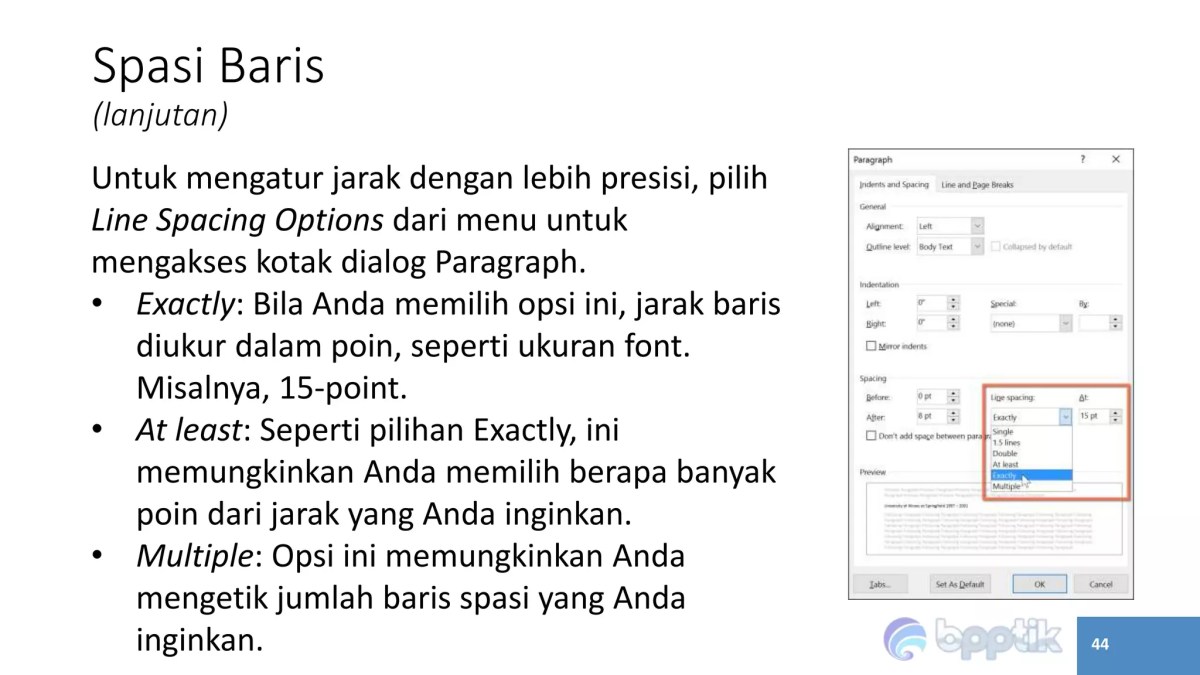
Format fisik dokumen karya ilmiah tidak boleh diabaikan karena mempengaruhi keterbacaan dan kesan profesional. Pengaturan ini biasanya ditentukan sebelum penulisan dimulai. Margin standar untuk karya ilmiah adalah 4 cm di sisi kiri (untuk penjilidan) dan 2,5 cm untuk sisi kanan, atas, dan bawah. Spasi baris umumnya menggunakan 1.5 atau 2 spasi untuk isi teks, kecuali untuk kutipan panjang dan daftar pustaka yang mungkin menggunakan spasi tunggal.
Perangkat lunak pengolah kata tak sekadar untuk mengetik dokumen; ia adalah alat vital untuk merancang proposal kreatif, laporan mendalam, hingga naskah presentasi yang persuasif. Kemampuan ini sangat relevan bagi mereka yang tertarik mendalami dunia digital, seperti yang dijelaskan dalam ulasan tentang Alasan Memilih Jurusan Multimedia , di mana penguasaan konten tertulis menjadi fondasi. Dengan demikian, keterampilan mengolah kata menjadi kunci untuk mengkomunikasikan ide-ide kompleks menjadi karya yang terstruktur dan impactful.
Penomoran halaman dimulai dari halaman pendahuluan (biasanya Bab I) dengan angka Arab (1,2,3…). Halaman-halaman awal seperti abstrak, daftar isi, dan daftar tabel menggunakan angka Romawi kecil (i, ii, iii…). Nomor halaman dapat diletakkan di header atau footer. Untuk citation atau kutipan dalam tubuh teks, gunakan fitur Reference atau Citations & Bibliography. Fitur ini memungkinkan penulis menyisipkan kutipan dengan gaya tertentu, dan yang lebih penting, secara otomatis menghasilkan daftar pustaka yang konsisten.
Pembuatan Daftar Isi dan Daftar Gambar Otomatis
Daftar isi yang dapat diperbarui otomatis adalah penyelamat saat melakukan revisi struktur bab atau penomoran halaman. Kuncinya adalah penggunaan Styles yang konsisten untuk judul bab dan subbab (seperti Heading 1, Heading 2, Heading 3). Setelah seluruh dokumen diformat dengan Styles tersebut, tempatkan kursor di halaman untuk daftar isi. Kemudian, gunakan fitur Table of Contents. Pilih salah satu template otomatis.
Perangkat lunak akan membaca semua teks yang diformat dengan Style heading dan menyusunnya menjadi daftar isi beserta nomor halamannya.
Prinsip serupa berlaku untuk Daftar Gambar atau Daftar Tabel. Pastikan setiap gambar atau tabel memiliki caption (keterangan) yang disisipkan menggunakan fitur Insert Caption. Caption ini akan diberi nomor otomatis. Setelah semua caption ada, gunakan fitur Insert Table of Figures. Pilih label (Figure atau Table), dan daftar akan terbentuk secara otomatis.
Setiap ada penambahan atau penghapusan gambar, klik ‘Update Table’ pada daftar yang telah dibuat untuk menyegarkan nomor dan halaman.
Catatan Kaki dan Catatan Akhir untuk Referensi
Catatan kaki (footnote) dan catatan akhir (endnote) digunakan untuk memberikan keterangan tambahan, komentar penjelas, atau sumber referensi untuk suatu pernyataan dalam teks. Perbedaannya terletak pada penempatannya. Footnote muncul di bagian bawah halaman yang sama, sementara endnote dikumpulkan di akhir bab atau dokumen.
Untuk membuatnya, tempatkan kursor di akhir kata atau kalimat yang ingin diberi catatan. Kemudian, pilih Insert Footnote atau Insert Endnote. Perangkat lunak akan menyisipkan nomor superskrip di teks dan membawa kursor ke area footnote/endnote. Ketikkan sumber referensi atau penjelasan di sana. Format penulisan sumber dalam footnote/endnote mengikuti gaya selingkung yang ditetapkan.
Fitur ini juga mengelola penomoran secara otomatis; jika catatan ditambah atau dihapus di tengah dokumen, nomor-nomor lainnya akan menyesuaikan.
Penyusunan Daftar Pustaka yang Konsisten
Daftar pustaka atau bibliografi adalah bagian krusial yang menunjukkan kedalaman penelitian dan penghargaan terhadap karya orang lain. Kesalahan kecil seperti titik koma yang tidak konsisten dapat mengurangi kredibilitas. Cara paling efisien adalah menggunakan fitur manajemen referensi bawaan perangkat lunak.
Pertama, pastikan fitur Citations & Bibliography aktif dan pilih gaya yang diinginkan (misal, APA 7th Edition). Kedua, saat menulis dan ingin mengutip, tambahkan sumber baru melalui fitur ‘Insert Citation’ > ‘Add New Source’. Isi formulir dengan detail sumber (penulis, tahun, judul, penerbit, dll.). Ketiga, setiap kali mengutip sumber yang sama, cukup pilih dari daftar sumber yang sudah ada. Terakhir, di akhir dokumen, tempatkan kursor dan pilih ‘Bibliography’ > ‘Works Cited’ atau ‘References’.
Perangkat lunak akan menghasilkan daftar semua sumber yang pernah dikutip dalam dokumen, disusun secara alfabetis dan diformat sesuai gaya yang dipilih. Jika ada penambahan sumber, cukup update bibliography.
Desain dan Tata Letak Dokumen Kreatif
Perangkat lunak pengolah kata tidak hanya untuk teks biasa. Dengan memanfaatkan fitur tata letak dan desain, Anda dapat membuat materi publikasi yang visual dan menarik, seperti buletin, brosur, atau poster sederhana. Prinsip desain dasar seperti keseimbangan, kontras, dan hierarki informasi dapat diterapkan untuk meningkatkan efektivitas komunikasi visual dokumen.
Pendekatan desain harus disesuaikan dengan tujuan dan audiens. Brosur promosi membutuhkan visual yang mencolok dan teks singkat, sementara buletin organisasi mungkin memprioritaskan keterbacaan dan kerapatan informasi. Kuncinya adalah tidak berlebihan; desain yang terlalu ramai justru akan mengaburkan pesan utama.
Prinsip Tata Letak untuk Publikasi Sederhana
Tata letak yang baik mengarahkan mata pembaca melalui dokumen secara logis. Untuk buletin atau brosur, gunakan grid (jejaring) tak kasat mata sebagai panduan menempatkan elemen. Pembagian halaman menjadi dua atau tiga kolom adalah teknik klasik yang meningkatkan keterbacaan teks panjang. Ruang putih (white space) adalah elemen desain yang penting; jangan takut memberikan ruang kosong di sekitar teks dan gambar untuk memberi “napas” dan penekanan.
Kontras dapat diciptakan melalui ukuran font (judul besar, teks tubuh kecil), ketebalan (bold untuk subjudul), atau warna (warna aksen untuk poin penting). Pastikan ada satu titik fokus utama di halaman, seperti judul atau gambar utama, yang langsung menarik perhatian. Konsistensi dalam penggunaan font, warna, dan gaya gambar di seluruh halaman akan menciptakan kesatuan dan profesionalisme.
Penggunaan Kolom, Text Box, dan WordArt
Fitur khusus dalam pengolah kata dapat memberikan sentuhan profesional pada desain. Kolom koran (newspaper columns) sangat berguna untuk buletin. Fitur ini membagi area teks menjadi beberapa kolom vertikal, mirip dengan surat kabar. Teks akan mengalir dari bawah kolom pertama ke atas kolom berikutnya secara otomatis.
Text Box memberikan kontrol penuh atas penempatan sebuah blok teks di mana saja di halaman, di luar aliran teks normal. Ini ideal untuk membuat pull quote (kutipan menarik yang ditonjolkan), sidebar (informasi tambahan di samping), atau label. WordArt, meski sering diasosiasikan dengan desain era 90-an, dapat digunakan dengan bijak untuk membuat judul atau logo sederhana dengan efek teks khusus seperti bayangan, pantulan, atau bentuk lengkung.
Gunakan dengan selera dan jangan berlebihan agar tidak terkesan norak.
Elemen Desain Visual dan Penerapannya
Berbagai elemen dekoratif dapat memperkaya tampilan dokumen. Pemahaman tentang fungsi dan kapan menggunakannya akan menghasilkan desain yang tepat guna, bukan sekadar hiasan.
| Elemen Desain | Fungsi Utama | Dokumen yang Cocok | |
|---|---|---|---|
| Border (Bingkai) | Memberikan batas visual, memisahkan bagian, atau menghias halaman. | Sertifikat, undangan, halaman sampul, kotak informasi. | Pilih ketebalan dan gaya garis yang sesuai dengan nada dokumen. Border tipis dan solid terlihat lebih profesional daripada border bergelombang berwarna-warni. |
| Shading (Bayangan Latar) | Memberikan penekanan pada blok teks tertentu atau menambah kedalaman visual. | Kutipan penting, header tabel, poin perhatian dalam panduan. | Gunakan warna yang sangat terang (seperti abu-abu muda 10-15%) agar teks di atasnya tetap mudah dibaca. Hindari warna gelap. |
| Drop Cap | Menarik perhatian ke awal paragraf, terutama di tulisan panjang, memberikan sentuhan elegan. | Artikel majalah, bab buku, buletin. | Biasanya diterapkan pada huruf pertama paragraf pertama. Sesuaikan jumlah baris yang “diturunkan” (biasanya 2-3 baris) agar proporsional dengan ukuran teks tubuh. |
Panduan Menggabungkan Gambar dan Teks
Menyisipkan gambar saja tidak cukup; bagaimana teks mengitari gambar itulah yang menentukan kerapian tata letak. Fitur ini sering disebut Text Wrapping. Setelah gambar disisipkan, klik gambar tersebut dan cari opsi Wrap Text. Beberapa pilihan alignment yang umum adalah:
- In Line with Text: Gambar diperlakukan seperti satu karakter teks besar. Ini adalah setting default dan kurang fleksibel untuk tata letak.
- Square: Teks membentuk kotak persegi di sekeliling gambar. Ini pilihan yang paling rapi dan umum untuk artikel.
- Tight: Teks mengikuti kontur bentuk gambar (jika gambar memiliki latar transparan). Cocok untuk gambar dengan bentuk tidak beraturan.
- Behind Text: Gambar berada di belakang teks, berfungsi sebagai watermark atau latar belakang.
- In Front of Text: Gambar menutupi teks di belakangnya. Hati-hati karena bisa membuat teks tidak terbaca.
Setelah memilih jenis wrap, Anda dapat mengatur posisi gambar lebih detail, seperti menggesernya ke kiri atau kanan halaman, atau mengatur jarak (margin) antara gambar dan teks di sekitarnya untuk kenyamanan membaca.
Alat Produktivitas dan Kolaborasi
Di luar fungsi dasar pengetikan, perangkat lunak pengolah kata modern dilengkapi dengan sejumlah alat cerdas yang bertujuan meningkatkan kualitas tulisan dan memfasilitasi kerja tim. Fitur-fitur ini, mulai dari pemeriksa tata bahasa hingga pelacak perubahan, mengubah aplikasi dari sekadar alat menulis menjadi mitra editorial dan platform kolaborasi.
Penggunaan alat-alat ini secara proaktif dapat secara signifikan mengurangi beban penyuntingan dan memastikan dokumen yang dihasilkan tidak hanya bebas dari kesalahan ketik, tetapi juga memiliki alur narasi dan kohesi yang kuat. Dalam konteks kolaborasi, fitur-fitur ini menjaga transparansi dan jejak audit setiap perubahan yang dilakukan.
Fitur Pemeriksaan dan Analisis Dokumen
Sebagian besar perangkat lunak memiliki pemeriksa ejaan dan tata bahasa (grammar check) yang berjalan secara real-time, menggarisbawahi kata atau frasa yang diduga salah dengan garis merah (ejaan) atau biru/hijau (tata bahasa). Fitur ini sangat membantu, tetapi harus digunakan dengan kritis karena tidak selalu 100% akurat, terutama untuk konteks bahasa yang kompleks.
Fitur pemeriksa plagiarisme biasanya terintegrasi dalam versi berbayar atau melalui add-on. Alat ini memindai teks dan membandingkannya dengan basis data online untuk menemukan kemiripan yang mencurigakan. Selain itu, statistik baca dokumen seperti jumlah kata, karakter, paragraf, dan perkiraan waktu baca sering tersedia. Informasi ini berguna untuk memenuhi syarat batas kata atau menilai tingkat kerumitan sebuah teks.
Manfaat Template dan Styles untuk Konsistensi
Untuk dokumen panjang seperti skripsi, laporan tahunan, atau manual, menjaga konsistensi format adalah tantangan besar. Di sinilah Styles berperan penting. Styles adalah kumpulan setting format (font, ukuran, spasi, alignment) yang disimpan dengan satu nama, seperti “Heading 1”, “Body Text”, “Quote”.
Dengan menerapkan Style “Heading 1” ke semua judul bab, Anda memastikan semua judul terlihat sama persis. Jika kemudian Anda ingin mengubah warna semua judul, cukup ubah definisi Style “Heading 1”, maka seluruh teks yang menggunakan style tersebut akan berubah secara otomatis. Template adalah dokumen master yang sudah berisi Styles, tata letak halaman, dan elemen desain yang telah ditentukan. Menggunakan template dari awal memastikan dokumen Anda langsung mengikuti standar yang diinginkan tanpa harus mengatur dari nol.
Pelacakan Perubahan dan Komentar Kolaboratif
Saat mengedit dokumen secara tim, fitur Track Changes (Lacak Perubahan) sangat vital. Ketika diaktifkan, setiap penghapusan, penambahan, atau pemformatan yang dilakukan oleh editor akan tercatat dengan warna dan garis yang berbeda, serta menampilkan nama editor. Penulis asli dapat melihat semua usulan perubahan dan memutuskan untuk menerima atau menolaknya satu per satu.
Fitur Komentar (Comment) melengkapi Track Changes. Alih-alih mengubah teks langsung, editor dapat menyisipkan komentar di pinggir dokumen untuk memberikan pertanyaan, saran, atau penjelasan tentang bagian tertentu. Dialog antara penulis dan editor dapat terjadi langsung di dalam dokumen, menjaga konteks percakapan tetap jelas. Kedua fitur ini menghilangkan kebingungan dari proses revisi yang dilakukan melalui banyak versi file yang berbeda.
Prosedur Membuat Formulir Interaktif Sederhana
Pengolah kata dapat digunakan untuk membuat formulir digital yang dapat diisi, seperti lembar feedback, formulir pendaftaran, atau kuesioner sederhana. Kuncinya adalah menggunakan Content Controls atau Form Fields.
Pertama, buat desain formulir dengan teks pertanyaan. Kemudian, di tempat yang harus diisi, sisipkan field dari Developer Tab (yang mungkin perlu diaktifkan terlebih dahulu di pengaturan). Jenis field yang umum meliputi: Text Field (untuk nama, alamat), Check Box (untuk pilihan ya/tidak atau multiple choice), Drop-Down List (untuk memilih dari daftar option seperti provinsi), dan Date Picker (untuk memilih tanggal). Setelah semua field ditempatkan, aktifkan mode ‘Restrict Editing’ dan pilih opsi hanya mengisi form.
Saun dokumen dikirim ke pengguna, mereka hanya dapat mengisi field-field tersebut tanpa bisa mengubah teks pertanyaan atau desain formulir. Data yang terkumpul kemudian dapat dengan mudah dibaca dan diproses.
Otomatisasi dan Pengolahan Lanjutan: Hal Yang Dapat Dibuat Dengan Perangkat Lunak Pengolah Kata
Untuk pengguna yang rutin bekerja dengan dokumen kompleks, menguasai fitur otomatisasi dapat membawa efisiensi ke level berikutnya. Fitur-fitur seperti mail merge tingkat lanjut, macro, dan referensi silang dirancang untuk menangani tugas-tugas berulang dan rumit, menghemat waktu dan mengurangi risiko human error. Penggunaan yang mahir akan membuat pengolah kata menjadi alat yang sangat powerful.
Otomatisasi bukan hanya tentang kecepatan, tetapi juga tentang presisi dan reliabilitas. Sebuah macro yang telah diuji akan selalu melakukan urutan perintah yang sama persis setiap kali dijalankan. Demikian pula, daftar isi otomatis yang terhubung dengan heading styles akan selalu akurat meskipun dokumen direvisi puluhan kali.
Mail Merge untuk Dokumen Personalisasi Massal
Mail Merge tidak terbatas pada surat. Teknik ini sangat efektif untuk membuat sertifikat, label nama, undangan, atau laporan yang dipersonalisasi. Prosesnya tetap sama: siapkan dokumen utama (template sertifikat kosong) dan sumber data (daftar nama penerima dan mungkin detail lain seperti nomor sertifikat).
Pada template sertifikat, tempatkan field seperti «Nama_Peserta», «Nama_Pelatihan», dan «Tanggal». Saat proses merge dijalankan, perangkat lunak akan menghasilkan satu sertifikat terpisah untuk setiap orang di daftar, dengan informasi yang sudah terisi otomatis. Hasil akhir dapat dicetak langsung atau disimpan sebagai file PDF terpisah untuk masing-masing penerima, yang sangat praktis untuk distribusi digital.
Perancangan Macro untuk Tugas Berulang
Macro adalah rekaman atau serangkaian perintah dan instruksi yang dikelompokkan sebagai satu perintah untuk menyelesaikan tugas secara otomatis. Misalnya, jika Anda selalu memformat judul bab dengan font tertentu, ukuran, spasi, dan alignment yang sama, Anda dapat merekam sebuah macro untuk melakukannya.
Caranya, aktifkan perekam macro, beri nama (misal, “FormatJudulBab”), lalu lakukan serangkaian aksi: pilih font, ubah ukuran jadi 16pt, tebalkan, tengahkan, tambah spasi setelah. Setelah selesai, hentikan perekaman. Sekarang, setiap kali Anda memiliki teks yang ingin diformat sebagai judul bab, cukup pilih teks tersebut dan jalankan macro “FormatJudulBab”, maka semua format akan diterapkan sekaligus. Macro dapat disimpan dalam template tertentu untuk digunakan di semua dokumen.
Langkah Membuat Daftar Isi Otomatis Terkait Heading, Hal yang dapat dibuat dengan perangkat lunak pengolah kata
Pembuatan daftar isi otomatis yang andal bergantung sepenuhnya pada penggunaan Styles untuk heading. Berikut ilustrasi langkah demi langkahnya. Pertama, selama menulis dokumen, pastikan setiap judul bab diformat dengan Style “Heading 1”, subbab dengan “Heading 2”, dan seterusnya. Jangan gunakan pemformatan manual (tebal, besar) untuk judul.
Kedua, setelah dokumen selesai, tempatkan kursor di halaman dimana daftar isi akan diletakkan, biasanya setelah halaman sampul. Ketiga, masuk ke tab References dan pilih Table of Contents. Pilih salah satu format otomatis, seperti “Automatic Table 1”. Secara instan, daftar isi akan muncul, berisi semua teks yang diformat dengan Style Heading, disertai nomor halamannya yang di-generate otomatis.
Keempat, jika Anda melakukan revisi dan menambah halaman atau mengubah judul, Anda tidak perlu mengetik ulang daftar isi. Cukup klik pada daftar isi yang ada, lalu pilih “Update Table”. Anda akan diberi pilihan: hanya memperbarui nomor halaman, atau memperbarui seluruh tabel (jika ada judul yang berubah). Proses ini memastikan daftar isi selalu sinkron dengan isi dokumen.
Pengelolaan Referensi Silang dalam Dokumen Panjang
Referensi silang (cross-reference) memungkinkan Anda membuat tautan dalam teks ke elemen lain dalam dokumen yang sama, seperti “lihat Gambar 5 di halaman 12” atau “seperti dijelaskan pada Bab 3”. Keunggulannya, jika nomor gambar atau halaman dari elemen target berubah, referensi silang dapat diperbarui secara otomatis.
Untuk membuatnya, pertama pastikan elemen target (gambar, tabel, heading) telah memiliki caption atau diformat dengan Style heading. Kedua, tempatkan kursor di teks dimana referensi akan disisipkan. Ketiga, masuk ke tab Insert > Cross-reference. Di jendela yang muncul, pilih tipe referensi (misal, Figure), lalu pilih item spesifik yang ingin dirujuk (misal, “Gambar 1: Diagram Alir”). Anda juga dapat memilih apa yang ingin disertakan (hanya nomor, teks caption, atau nomor halaman).
Setelah disisipkan, teks referensi akan menjadi hyperlink yang dapat diklik untuk langsung melompat ke elemen target. Saat dokumen berubah, pilih seluruh dokumen dan tekan F9 untuk memperbarui semua field, termasuk referensi silang.
Ringkasan Penutup
Dengan demikian, perangkat lunak pengolah kata telah berevolusi dari sekadar mesin ketik digital menjadi studio kreatif yang lengkap. Kemampuannya menangani beragam kebutuhan—dari yang paling formal hingga yang sangat personal—menunjukkan betapa fleksibel dan powerful alat ini. Penguasaan terhadap berbagai fiturnya bukan lagi sekadar keterampilan tambahan, melainkan sebuah keharusan untuk bisa bersaing dan menyampaikan ide dengan efektif di era informasi ini. Pada akhirnya, batasan dari apa yang bisa dibuat seringkali hanya terletak pada imajinasi dan keahlian penggunanya.
Panduan FAQ
Apakah perangkat lunak pengolah kata bisa digunakan untuk membuat desain yang rumit seperti poster?
Ya, bisa. Meski bukan perangkat lunak desain khusus seperti Adobe Illustrator, pengolah kata modern dilengkapi fitur text box, WordArt, pengaturan kolom, wrap text, dan penyisipan gambar yang memadai untuk membuat poster, buletin, atau brosur sederhana yang menarik secara visual.
Bagaimana cara berkolaborasi dengan tim dalam satu dokumen menggunakan pengolah kata?
Fitur “Track Changes” atau “Lacak Perubahan” memungkinkan semua suntingan ditandai dengan warna berbeda, sementara fitur “Komentar” memfasilitasi diskusi. Dokumen dapat dibagikan melalui cloud (seperti OneDrive atau Google Drive) untuk dikerjakan bersama-sama secara real-time.
Apakah mungkin membuat dokumen dengan tampilan seperti koran menggunakan pengolah kata?
Sangat mungkin. Fitur “Columns” atau “Kolom” memungkinkan teks dibagi menjadi beberapa kolom seperti pada koran. Kombinasikan dengan judul yang besar, penggunaan gambar, dan pemisah kolom untuk mendapatkan tampilan yang autentik.
Apakah perangkat lunak pengolah kata dapat membantu mencegah plagiarisme?
Secara langsung, kebanyakan pengolah kata tidak memiliki detektor plagiarisme bawaan. Namun, fitur pemeriksaan tata bahasa dan ejaan yang canggih dapat membantu menjaga orisinalitas tulisan. Untuk pemeriksaan plagiarisme, biasanya diperlukan integrasi dengan layanan online atau perangkat lunak khusus terpisah.