Cara Menyalin Data ke Media Penyimpanan Lain merupakan keterampilan digital fundamental yang wajib dikuasai di era serba data ini. Proses ini jauh lebih dari sekadar mengklik ‘copy’ dan ‘paste’; ia adalah gerbang utama untuk menjaga memori digital, berbagi informasi, dan mengelola ruang penyimpanan perangkat dengan cerdas. Dengan beragamnya pilihan media, dari flashdisk yang portabel hingga cloud storage yang tak terbatas secara virtual, pemahaman yang tepat akan memastikan data Anda berpindah dengan aman dan utuh.
Artikel ini dirancang sebagai panduan komprehensif yang akan membahas secara mendalam, mulai dari persiapan yang sering terlewatkan, perbandingan metode penyalinan, panduan langkah demi langkah untuk berbagai perangkat, hingga solusi atas masalah yang umum dihadapi. Tujuannya adalah membekali pembaca dengan pengetahuan teoretis dan praktis sehingga dapat menjalankan proses penyalinan data dengan penuh percaya diri dan efisiensi maksimal, terlepas dari media penyimpanan yang digunakan.
Pendahuluan dan Konsep Dasar
Menyalin data ke media penyimpanan lain adalah proses menduplikasi informasi digital dari satu lokasi ke lokasi lainnya tanpa menghapus sumber aslinya. Tujuan utamanya adalah untuk menciptakan salinan data yang dapat diakses dari perangkat atau lokasi yang berbeda, menjamin keamanan informasi, dan memudahkan distribusi. Aktivitas ini telah menjadi bagian rutin dari kehidupan digital, baik untuk keperluan pribadi maupun profesional.
Media penyimpanan yang digunakan telah berkembang pesat dari masa ke masa. Saat ini, terdapat beberapa pilihan media modern yang umum digunakan, masing-masing dengan karakteristik uniknya.
- Flashdisk (USB Drive): Media penyimpanan portabel berbasis flash memory yang berukuran kecil, praktis, dan mendukung antarmuka plug-and-play. Kapasitasnya bervariasi dari beberapa gigabyte hingga terabyte.
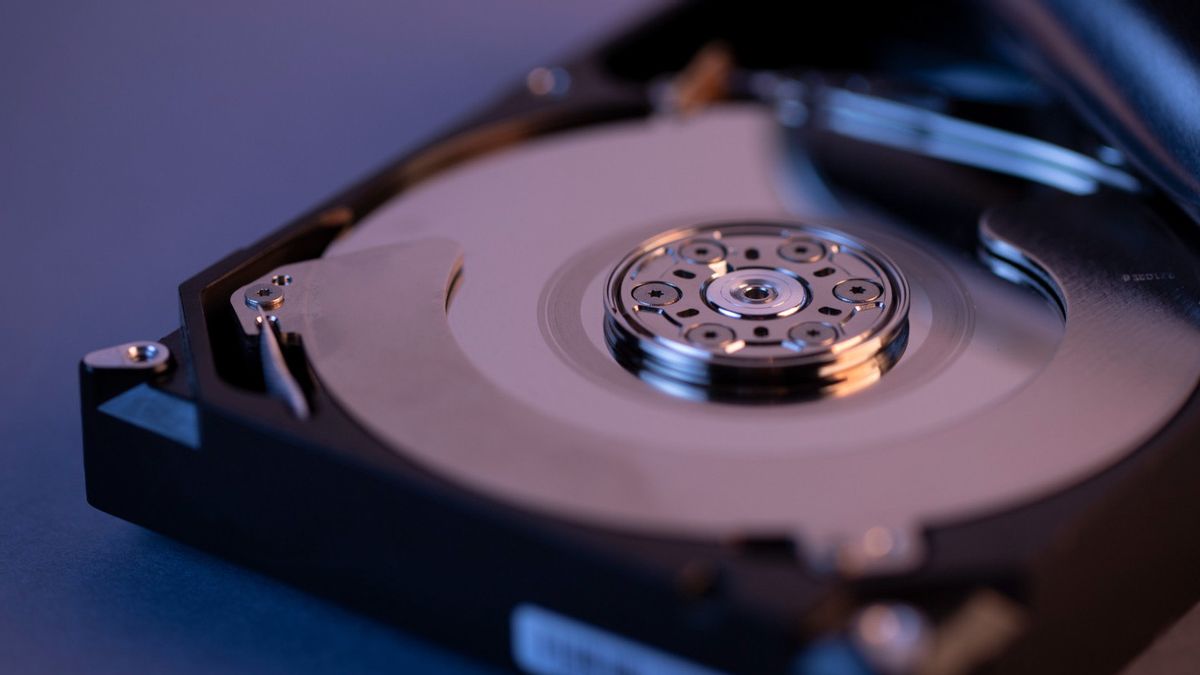
- Hard Disk Eksternal (HDD): Menggunakan piringan magnetik yang berputar, menawarkan kapasitas besar dengan harga relatif terjangkau. Cocok untuk backup data dalam volume besar, meski lebih rentan terhadap guncangan fisik.
- Solid State Drive Eksternal (SSD): Menggunakan memori flash tanpa bagian bergerak, sehingga lebih cepat, tahan banting, dan hemat daya dibandingkan HDD. Harganya umumnya lebih tinggi per gigabyte.
- Cloud Storage: Penyimpanan di server jarak jauh yang diakses via internet. Contohnya Google Drive, Dropbox, atau OneDrive. Menawarkan akses dari mana saja, fitur berbagi yang mudah, dan sering dilengkapi sinkronisasi otomatis.
Alasan seseorang menyalin data sangat beragam. Tindakan backup atau pencadangan dilakukan untuk melindungi data dari kehilangan akibat kerusakan perangkat, pencurian, atau serangan malware. Berbagi file dengan kolega, keluarga, atau klien juga menjadi alasan umum, memungkinkan kolaborasi yang lebih efisien. Selain itu, menyalin data sering kali menjadi solusi untuk mengosongkan ruang penyimpanan di perangkat utama, seperti ponsel atau laptop, dengan memindahkan file-file yang jarang diakses ke media penyimpanan sekunder.
Persiapan Sebelum Menyalin Data
Langkah persiapan yang matang sering kali diabaikan, padahal ini kunci untuk menghindari kegagalan dan kehilangan data. Persiapan yang baik memastikan proses penyalinan berjalan lancar dan data yang sampai di tujuan dalam keadaan utuh.
Memeriksa Kapasitas dan Ketersediaan Ruang
Sebelum memulai, pastikan media penyimpanan tujuan memiliki ruang kosong yang mencukupi. Di komputer, Anda dapat mengklik kanan pada ikon drive dan memilih ‘Properties’ untuk melihat kapasitas yang tersedia. Bandingkan angka ‘Free Space’ dengan total ukuran file atau folder yang akan disalin. Untuk file berukuran sangat besar, pastikan ruang kosong sedikitnya 10-15% lebih besar dari ukuran file untuk mengakomodasi overhead sistem file.
Memastikan Integritas Data Sumber
Memindahkan data yang sudah rusak atau corrupt adalah pemborosan waktu. Lakukan pemeriksaan sederhana pada file sumber, terutama untuk arsip penting. Coba buka beberapa file sampel, khususnya yang berformat dokumen, gambar, atau video, untuk memastikan mereka dapat diakses dengan normal. Jika mencurigai adanya masalah pada drive sumber, gunakan utilitas seperti ‘Check Disk’ (chkdsk) di Windows atau ‘First Aid’ di Disk Utility macOS untuk memindai dan memperbaiki error.
Persiapan Keamanan Data
Keamanan adalah aspek kritis. Selalu pindai data sumber dan media penyimpanan tujuan dengan software antivirus yang terupdate. Langkah ini penting untuk mencegah penyebaran malware, seperti virus atau ransomware, yang bisa tersembunyi dalam file executable atau dokumen macro. Jika menggunakan media penyimpanan fisik milik orang lain atau yang berasal dari sumber tidak dikenal, pemindaian adalah keharusan sebelum membuka drive tersebut di sistem Anda.
Metode dan Teknik Menyalin Data
Pemilihan metode menyalin data bergantung pada jenis data, volume, dan kebiasaan pengguna. Setiap metode memiliki kelebihan dan konteks penggunaannya sendiri, sehingga memahami perbedaannya dapat meningkatkan efisiensi kerja.
| Nama Metode | Kelebihan | Kekurangan | Media Penyimpanan yang Cocok |
|---|---|---|---|
| Copy-Paste | Familiar, kontrol penuh atas lokasi tujuan, dapat dilakukan via keyboard shortcut (Ctrl+C/Ctrl+V). | Rentan terputus jika lupa menempel (paste), tidak menampilkan progress detail untuk banyak file. | Semua media (Flashdisk, HDD/SSD Eksternal, Network Drive). |
| Drag & Drop | Sangat intuitif dan cepat, visual langsung dari sumber ke tujuan. | Risiko salah melepas (drop) ke folder yang tidak diinginkan, kurang praktis jika jendela sumber dan tujuan tidak terlihat bersamaan. | Semua media, terutama yang tampil sebagai drive di File Explorer. |
| Software Khusus (e.g., TeraCopy, FastCopy) | Kecepatan optimal, kemampuan resume jika terputus, verifikasi checksum, manajemen antrian file, penanganan error yang lebih baik. | Perlu instalasi tambahan, antarmuka mungkin kurang familiar bagi pengguna dasar. | Ideal untuk transfer volume besar ke HDD/SSD Eksternal atau melalui jaringan. |
Prosedur Menggunakan Fitur ‘Send To’ di Windows
Source: voi.id
Fitur ‘Send To’ menyediakan shortcut cepat untuk menyalin atau memindahkan data ke lokasi umum. Caranya, pilih file atau folder yang diinginkan, lalu klik kanan. Arahkan kursor ke opsi ‘Send to’, dan menu samping akan muncul berisi daftar tujuan, seperti ‘Documents’, ‘Desktop (create shortcut)’, dan yang terpenting, drive removable yang terhubung (misalnya, USB Flash Drive). Klik pada nama drive tujuan, dan Windows akan segera memulai proses penyalinan.
Metode ini sangat efisien untuk menyalin file ke flashdisk dengan sedikit langkah.
Teknik Menyalin Folder Besar atau Banyak File
Menyalin folder berisi ribuan file kecil atau file berukuran raksasa (seperti file video 4K atau disk image) memerlukan pendekatan khusus. Pertama, pertimbangkan untuk mengompres folder tersebut menjadi satu file arsip (ZIP atau RAR) sebelum disalin. Ini mengurangi jumlah item yang harus diproses sistem dan dapat mempercepat transfer. Kedua, gunakan software penyalin khusus seperti yang disebutkan di tabel. Software ini dirancang untuk menangani file besar dengan buffer yang optimal dan dapat melanjutkan transfer dari titik terputus.
Hindari menggunakan komputer untuk tugas berat lainnya selama proses berlangsung agar sumber daya sistem terfokus pada transfer data.
Panduan Langkah demi Langkah untuk Berbagai Media
Proses teknis menyalin data bisa berbeda detailnya tergantung media yang digunakan. Panduan spesifik membantu mengantisipasi masalah yang umum terjadi pada setiap jenis perangkat.
Menyalin Data dari Komputer ke Flashdisk
Langkah pertama adalah memasukkan flashdisk ke port USB. Tunggu hingga sistem mengenali dan memunculkan notifikasi atau drive baru di File Explorer. Buka folder yang berisi data yang ingin disalin. Pilih file atau folder tersebut, lalu salin menggunakan metode pilihan (klik kanan > Copy, atau tekan Ctrl+C). Buka jendela File Explorer untuk flashdisk (biasanya di bawah kategori ‘Devices and drives’), lalu tempel (klik kanan > Paste, atau Ctrl+V).
Untuk menghindari error “Device Not Recognized”, pastikan konektor USB bersih dari debu, gunakan port USB langsung di motherboard (bukan di hub yang tidak memiliki daya cukup), dan coba port USB lain. Jika flashdisk tetap tidak terbaca, coba periksa di Disk Management untuk melihat apakah drive terdeteksi tetapi tidak memiliki huruf drive yang ditetapkan.
Peringatan Penting Sebelum Menyalin ke Hard Disk Eksternal
Sebelum memulai proses penyalinan data besar ke hard disk eksternal, pastikan drive tersebut dalam kondisi stabil dan diletakkan pada permukaan yang rata serta tidak bergerak. Hard disk eksternal model lama (HDD) sangat sensitif terhadap guncangan atau getaran selama operasi baca/tulis aktif, yang dapat menyebabkan bad sector atau kerusakan fisik head. Selalu gunakan prosedur ‘Safely Remove Hardware’ sebelum mencabut koneksi setelah proses selesai. Jangan pernah memutus kabel data saat lampu indikator pada drive masih berkedip aktif.
Proses menyalin data ke media penyimpanan lain, seperti flashdisk atau hard drive eksternal, merupakan keterampilan dasar di era digital. Namun, ketika menghadapi kendala teknis yang mendesak, seringkali kita memerlukan solusi yang cepat dan tepat. Dalam konteks ini, mencari panduan seperti Tolong bantu jawab dengan cara secepatnya bisa menjadi langkah awal yang efektif. Setelah menemukan jawabannya, Anda dapat kembali fokus menerapkan langkah-langkah transfer data dengan lebih percaya diri dan efisien, memastikan keamanan informasi yang dipindahkan.
Memindahkan Foto dari Ponsel Android ke Komputer
Sambungkan ponsel Android ke komputer menggunakan kabel data asli yang berkualitas baik. Pada ponsel, biasanya akan muncul notifikasi tentang mode koneksi USB. Ketuk notifikasi tersebut dan pilih opsi ‘File Transfer’ atau ‘MTP’ (Media Transfer Protocol). Komputer akan mengenali ponsel sebagai perangkat penyimpanan eksternal. Buka File Explorer (Windows) atau Finder (macOS), dan Anda akan melihat perangkat ponsel Anda terdaftar.
Buka drive tersebut, lalu navigasi ke folder tempat foto disimpan, biasanya di DCIM/Camera atau Pictures. Pilih foto yang diinginkan, lalu salin dan tempel ke folder tujuan di komputer. Setelah selesai, eject ponsel dari sistem komputer sebelum mencabut kabel secara fisik.
Pemecahan Masalah Umum (Troubleshooting)
Masalah dalam proses penyalinan data adalah hal yang biasa. Kemampuan untuk mengidentifikasi dan menyelesaikannya dengan cepat sangat berharga untuk menjaga produktivitas dan keamanan data.
Proses menyalin data ke media penyimpanan lain, seperti flashdisk atau cloud, pada dasarnya adalah memindahkan informasi. Namun, sebelum memilih perangkat, penting untuk mempertimbangkan faktor ekonomi, termasuk memahami Ciri‑ciri Harga yang memengaruhi nilai suatu produk. Dengan analisis yang tepat, Anda dapat mengalokasikan dana untuk membeli media penyimpanan yang kapasitas dan kecepatannya sesuai kebutuhan, sehingga proses duplikasi data menjadi lebih efisien dan terjamin.
Identifikasi Masalah Umum
Tiga masalah klasik yang sering dijumpai adalah proses penyalinan yang sangat lambat, proses yang gagal di tengah jalan tanpa pesan jelas, dan media penyimpanan yang tidak terbaca oleh sistem. Kecepatan transfer yang lambat bisa disebabkan oleh port USB yang usang (misalnya menggunakan USB 2.0 untuk drive USB 3.0), kabel data yang buruk, atau sistem file yang fragmentasi pada drive sumber.
Kegagalan di tengah proses sering terkait dengan file corrupt, bad sector pada media, atau ketidakstabilan koneksi. Media yang tidak terbaca bisa disebabkan oleh driver yang tidak terinstal, kerusakan fisik pada port atau media, atau kegagalan partisi.
Mengatasi Error “There is not enough space on the disk”
Pesan ini muncul meskipun tampaknya ruang kosong di media tujuan lebih besar dari ukuran file. Penyebabnya sering kali adalah perbedaan sistem file yang membatasi ukuran maksimum satu file. Misalnya, sistem file FAT32 yang masih digunakan beberapa flashdisk lama memiliki batas maksimal 4GB per file. Solusinya adalah memformat ulang media tujuan ke sistem file yang mendukung file besar, seperti NTFS atau exFAT, dengan catatan bahwa format akan menghapus semua data di dalamnya.
Alternatif lain adalah memecah file besar menjadi beberapa bagian menggunakan software archiver sebelum menyalin.
Penanganan File Corrupt Pasca Penyalinan
Jika file yang telah disalin tidak dapat dibuka atau rusak, langkah pertama adalah membandingkan ukuran file asli dan salinan. Jika ukurannya berbeda, berarti proses penyalinan tidak lengkap. Coba salin ulang file tersebut, sebaiknya dengan metode yang berbeda (misalnya, gunakan software khusus). Jika ukuran sama tetapi masih corrupt, sumber file mungkin memang sudah bermasalah. Gunakan fitur ‘Verify’ atau ‘Check integrity’ yang ada di beberapa software penyalin, atau coba pulihkan dari backup sebelumnya.
Untuk file gambar atau dokumen, beberapa format memiliki kemampuan repair terbatas melalui software khusus.
Praktik Terbaik dan Manajemen Data
Menyalin data bukan sekadar aktivitas teknis, tetapi bagian dari manajemen informasi digital yang lebih luas. Menerapkan praktik terbaik menjadikan data lebih mudah dilacak, diakses, dan dilindungi dalam jangka panjang.
Best Practices dalam Mengelola dan Menyalin Data, Cara Menyalin Data ke Media Penyimpanan Lain
Organisasi adalah kunci utama. Gunakan struktur folder yang logis dan konsisten, misalnya dengan hierarki berdasarkan tahun, proyek, atau jenis file. Beri nama file dan folder yang deskriptif, menghindari nama generik seperti ‘file_baru’ atau ‘document1’. Lakukan penjadwalan backup rutin, baik secara manual mingguan maupun menggunakan fitur otomatis seperti File History di Windows atau Time Machine di macOS. Prinsip 3-2-1 Backup adalah pedoman yang solid: miliki minimal 3 salinan data, gunakan 2 media penyimpanan yang berbeda (misalnya, HDD eksternal dan cloud), dan simpan 1 salinan di lokasi fisik yang terpisah.
Proses menyalin data ke media penyimpanan lain, seperti hard disk eksternal atau cloud, adalah langkah dasar literasi digital. Namun, keamanan data pribadi dan kesejahteraan mental juga harus dijaga. Untuk itu, penting mempelajari Cara menghindari dampak negatif teknologi informasi dan komunikasi sebagai bagian dari sikap bijak. Dengan demikian, aktivitas backup data tidak hanya sekadar memindahkan file, tetapi juga dilakukan dengan kesadaran penuh akan ekosistem digital yang lebih sehat.
Verifikasi Data Setelah Penyalinan
Verifikasi adalah langkah kecil dengan dampak besar yang sering terlewat. Setelah proses penyalinan selesai, luangkan waktu untuk memastikan data telah tiba dengan utuh. Cara sederhana adalah dengan membuka beberapa file secara acak dari media tujuan. Cara yang lebih teliti adalah menggunakan software yang membandingkan checksum (seperti hash MD5 atau SHA-256) antara file sumber dan salinan. Jika checksumnya identik, dapat dipastikan file tersebut adalah duplikat sempurna tanpa kerusakan satu bit pun.
Banyak software penyalin profesional memiliki fitur verifikasi otomatis ini.
Konsep Sinkronisasi Data dan Perbedaannya dengan Penyalinan
Sinkronisasi adalah proses yang lebih canggih daripada penyalinan biasa. Jika penyalinan hanya memindahkan duplikat data dari A ke B, sinkronisasi memastikan bahwa dua atau lebih lokasi (misalnya, laptop dan cloud) memiliki set file yang identik dan terkini. Perubahan (penambahan, penghapusan, pengeditan) di satu sisi akan secara otomatis direfleksikan di sisi lain. Gunakan penyalinan biasa untuk kegiatan sekali waktu, seperti memindahkan file proyek yang sudah selesai ke arsip eksternal.
Gunakan sinkronisasi untuk data yang aktif dan terus dikerjakan dari beberapa perangkat, seperti folder dokumen kerja atau koleksi foto ponsel yang ingin selalu tersedia di komputer.
Penutupan
Penguasaan teknik menyalin data yang benar terbukti menjadi investasi berharga untuk menjaga aset digital Anda. Proses yang tampak sederhana ini, ketika dilakukan dengan persiapan matang, metode yang tepat, dan verifikasi akhir, akan menghindarkan dari risiko kehilangan data yang berharga. Dengan menerapkan praktik terbaik dan manajemen yang terorganisir, aktivitas backup atau berbagi file tidak lagi menjadi tugas yang menegangkan, melainkan rutinitas digital yang smooth dan dapat diandalkan.
FAQ Terkini: Cara Menyalin Data Ke Media Penyimpanan Lain
Mana yang lebih baik, menyalin data dengan metode ‘Cut-Paste’ atau ‘Copy-Paste’?
Untuk keamanan data, selalu gunakan ‘Copy-Paste’ terlebih dahulu. Setelah memverifikasi bahwa semua file telah tersalin dengan benar dan dapat dibuka di media tujuan, barulah file sumber dapat dihapus. Metode ‘Cut-Paste’ berisiko karena jika proses gagal di tengah jalan, data bisa hilang baik dari sumber maupun tujuan.
Apakah aman mencabut flashdisk langsung setelah proses copy selesai?
Tidak disarankan. Selalu gunakan fitur “Eject” atau “Safely Remove Hardware” di sistem operasi Anda. Tindakan ini memastikan semua proses penulisan cache telah benar-benar selesai, mencegah data corrupt atau kerusakan pada struktur media penyimpanan.
Bagaimana cara menyalin data yang lebih cepat untuk file berjumlah ribuan?
Disarankan untuk mengompres (zip) folder berisi ribuan file tersebut menjadi satu arsip terlebih dahulu. Menyalin satu file besar (hasil kompresi) umumnya jauh lebih cepat dan stabil dibanding menyalin ribuan file kecil secara terpisah. Setelah sampai di tujuan, file dapat diekstrak.
Mengapa proses copy kadang sangat lambat di tengah jalan?
Hal ini bisa disebabkan oleh beberapa faktor: adanya file corrupt yang sulit dibaca sistem, kapasitas RAM yang hampir penuh, proses latar belakang sistem yang berat, atau media penyimpanan tujuan (terutama HDD mekanis) yang sedang mengalami bad sector. Coba salin file dalam batch yang lebih kecil.