Jelaskan arti menubar itu seperti membuka peta harta karun di setiap aplikasi yang kamu gunakan. Tanpa elemen horizontal yang biasanya terletak di bagian paling atas jendela program ini, kita mungkin akan tersesat dalam labirin fitur dan perintah. Bayangkan menubar sebagai “daftar menu restoran” digital yang terorganisir rapi, di mana setiap kata seperti File, Edit, atau View adalah kategori hidangan utama yang siap mengungkapkan berbagai pilihan spesifik di baliknya.
Nah, menubar itu sederhananya adalah deretan menu di bagian atas aplikasi atau situs web yang jadi navigasi utama kita. Bayangkan kayak lagi bingung mau beli apa di warung, lalu kamu cek kisaran Harga per bungkus permen dan coklat yang dibeli Cici sebagai referensi. Sama kayak menubar, fungsinya memberi petunjuk dan akses cepat ke semua fitur yang tersedia, biar kamu nggak tersesat di tengah antarmuka digital yang luas.
Fungsinya jauh lebih dari sekadar pajangan. Menubar berperan sebagai pusat komando dan navigasi yang konsisten, membedakan dirinya dari toolbar yang lebih langsung atau ribbon yang lebih visual. Elemen ini adalah fondasi dari interaksi kita dengan perangkat lunak, menyediakan akses terstruktur ke hampir semua hal yang bisa dilakukan oleh sebuah aplikasi, dari menyimpan dokumen hingga mengubah tampilan antarmuka.
Pengertian dan Fungsi Dasar Menubar
Source: nesabamedia.com
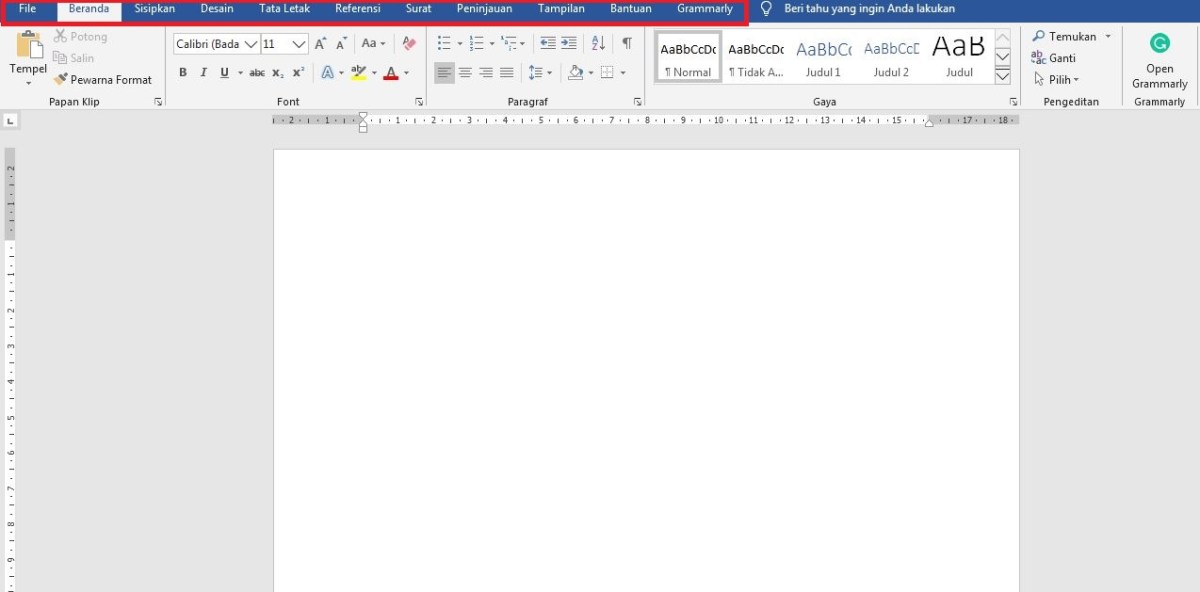
Bayangkan kamu baru saja membuka aplikasi pengolah kata favoritmu. Di bagian paling atas jendela, tepat di bawah judul aplikasi, ada baris horizontal berisi kata-kata seperti File, Edit, View, dan Help. Itulah menubar. Secara sederhana, menubar adalah komponen antarmuka pengguna yang berisi serangkaian perintah dan fungsi yang diorganisir dalam kategori teks, biasanya ditempatkan di bagian atas layar. Ia berperan sebagai peta navigasi utama yang memandu pengguna menjelajahi segala kemampuan yang dimiliki oleh sebuah perangkat lunak.
Fungsi utamanya sangat jelas: menjadi pusat kendali terstruktur. Berbeda dengan toolbar yang sering kali menampilkan ikon-ikon untuk aksi cepat, atau ribbon yang menggabungkan tab, grup, dan ikon dalam satu panel padat, menubar mengutamakan kelengkapan dan hierarki. Ia menyimpan hampir semua perintah yang ada, tersusun rapi di balik kategori-kategori yang logis. Jika toolbar adalah jalan tol yang cepat menuju fungsi populer, menubar adalah buku panduan lengkap yang memastikan kamu tidak akan kehilangan satu fitur pun.
Visualisasi dan Perbandingan dengan Elemen Lain
Visualisasi menubar sangat konsisten. Coba lihat hampir semua aplikasi desktop di komputermu. Sebuah bar tipis dengan latar belakang solid (biasanya abu-abu atau putih), memanjang dari kiri ke kanan. Teks di dalamnya menggunakan font sistem yang bersih. Saat kursor diarahkan ke salah satu item, seperti “File”, area tersebut akan berubah warna, memberikan umpan balik visual bahwa ia dapat diklik.
Ketika diklik, sebuah panel turun (dropdown menu) akan muncul, berisi daftar perintah seperti “New”, “Open”, “Save”, dan “Exit”, yang sering kali disertai pintasan keyboard seperti Ctrl+N atau Ctrl+S di sebelah kanannya. Kehadiran garis pemisah (separator) mengelompokkan perintah yang serupa, sementara tanda panah kecil di sebelah kanan beberapa item menandakan adanya submenu lanjutan.
Komponen dan Struktur Visual Menubar
Menubar bukanlah sebuah blok tunggal, melainkan kumpulan komponen kecil yang bekerja sama membentuk sistem navigasi yang efisien. Memahami bagian-bagian penyusunnya akan membuat kita lebih mahir dalam berinteraksi dengan hampir semua aplikasi.
Item-item utama pada menubar biasanya mengikuti konvensi yang telah bertahan puluhan tahun. “File” selalu berurusan dengan dokumen itu sendiri (membuat baru, membuka, menyimpan, mencetak, keluar). “Edit” adalah rumah untuk operasi potong, salin, tempel, dan undo. “View” mengontrol bagaimana informasi ditampilkan (zoom, toolbar toggle, layout). “Help” adalah tempat terakhir yang dituju ketika bingung.
Jadi, kalau ditanya “Jelaskan arti menubar”, intinya itu deretan menu di bagian atas aplikasi yang jadi pusat navigasi. Nah, ibaratnya, kalau kamu mau menjelajahi dunia digital, kamu butuh Koneksi utama internet yang stabil sebagai jalur utamanya. Tanpa itu, ya percuma saja kamu paham fungsi menubar, karena semua opsi di dalamnya mungkin tak bisa diakses dengan lancar. Makanya, pahami keduanya supaya pengalaman berkomputermu makin optimal.
Pengelompokan ini bukan kebetulan; ia didesain untuk memprediksi mental model pengguna, membuat lokasi suatu perintah menjadi lebih intuitif meski di aplikasi yang belum pernah digunakan sekalipun.
Hierarki dan Jenis Item dalam Menu, Jelaskan arti menubar
Kekuatan sebenarnya dari menubar terletak pada hierarkinya. Klik pada item tingkat pertama, maka sebuah menu turun akan muncul. Di dalam menu turun ini, kita menemukan berbagai jenis elemen. Untuk memahami perbedaannya dengan jelas, perhatikan tabel berikut.
| Jenis Item | Deskripsi | Fungsi | Contoh Visual |
|---|---|---|---|
| Perintah Langsung | Item teks biasa yang langsung menjalankan aksi saat diklik. | Mengeksekusi fungsi, seperti menyimpan file atau mencetak dokumen. | Teks “Save” atau “Print”. Biasanya tanpa embel-embel di sampingnya. |
| Daftar Opsi | Item yang menampilkan beberapa pilihan, sering dengan tanda centang atau radio button. | Mengaktifkan atau menonaktifkan suatu mode atau pengaturan. | “Word Wrap” dengan tanda centang, atau “View Mode” yang memperlihatkan pilihan Grid/List. |
| Pembatas (Separator) | Garis horizontal tipis yang memisahkan grup item dalam menu yang sama. | Memberikan pengelompokan visual untuk perintah yang terkait, meningkatkan keterbacaan. | Garis abu-abu tipis antara “Save” dan “Print” dengan “Exit”. |
| Submenu | Item dengan panah kecil di sebelah kanan, yang akan membuka menu tambahan saat di-hover atau diklik. | Mengorganisir perintah yang sangat spesifik atau banyak ke dalam kategori anak. | “Send To” yang mengarah ke submenu berisi “Mail Recipient”, “Compressed Folder”, dll. |
Tata letak item dalam menubar sendiri mengikuti logika frekuensi dan urutan alur kerja. Item yang paling universal dan berkaitan dengan awal/akhir sesi kerja (File, Help) sering diletakkan di pinggir, sementara item inti operasi (Edit, View, Tools) berada di tengah. Pengelompokan ini bertujuan untuk meminimalkan jarak tempuh kursor dan mempercepat akses berdasarkan konteks penggunaannya.
Konteks Penggunaan dan Variasi Menubar: Jelaskan Arti Menubar
Wajah dan perilaku menubar tidak seragam di semua tempat. Ia sangat dipengaruhi oleh lingkungannya, baik sistem operasi maupun era desain antarmuka. Perbedaan ini bukan sekadar hiasan, tetapi mencerminkan filosofi interaksi dari platform tersebut.
Di dunia desktop, perbedaan paling mencolok ada antara Windows dan macOS. Di Windows, menubar melekat pada setiap jendela aplikasi, berada di bagian paling atas jendela tersebut. Sementara di macOS, menubar bersifat global dan tetap berada di puncak layar, berubah isinya sesuai aplikasi yang sedang aktif. Pendekatan macOS ini menghemat ruang vertikal dan konsisten, sedangkan pendekatan Windows memberikan konteks yang jelas bahwa menubar itu adalah milik jendela yang sedang difokuskan.
Linux, bergantung pada desktop environment-nya, bisa mengikuti pola Windows atau memiliki variasi sendiri.
Evolusi dan Adaptasi di Platform Modern
Di aplikasi web dan mobile, menubar klasik sering kali mengalami metamorfosis. Ia mungkin menyusut menjadi ikon hamburger (tiga garis horizontal) yang menyembunyikan navigasi, atau berubah menjadi tab bar di bagian bawah layar pada perangkat seluler. Keberadaannya yang tetap, namun bentuknya yang beradaptasi, menunjukkan bahwa prinsip navigasi terpusat tetap dibutuhkan, meski disajikan dengan cara yang sesuai dengan perangkat dan kebiasaan baru.
Contoh adaptasi kontekstual ini bisa dilihat pada aplikasi pengedit gambar modern. Saat tidak ada gambar yang terbuka, menubar “Image” atau “Layer” mungkin tampak redup (disabled). Begitu pengguna membuka atau membuat kanvas baru, item-item tersebut langsung hidup, menawarkan perintah yang relevan. Bahkan, beberapa aplikasi memiliki “Context Menu” atau “Ribbon” yang isinya berubah dinamis berdasarkan alat yang sedang dipilih, sebuah evolusi dari konsep menubar statis.
Evolusi desain menubar dari masa ke masa menunjukkan pergeseran dari kelengkapan menuju efisiensi. Dari menubar yang padat teks di era awal, kita melihat tren penyederhanaan, penyembunyian di balik ikon, dan pengelompokan pintar. Namun, intinya tetap: menyediakan akses yang terstruktur dan dapat diprediksi ke semua fungsi aplikasi, sebuah prinsip yang tampaknya akan bertahan dalam bentuk apapun di masa depan.
Prinsip Desain dan Interaksi Pengguna
Mendesain menubar yang baik bukan hanya soal menempatkan teks di sebuah bar. Ia adalah tentang menciptakan jalur yang mulus bagi pengguna untuk mencapai tujuannya. Prinsip aksesibilitas harus menjadi fondasi, memastikan bahwa navigasi ini dapat digunakan oleh siapa saja, termasuk yang bergantung pada pembaca layar atau navigasi keyboard.
Interaksi dengan menubar telah distandarisasi menjadi beberapa pola utama. Klik mouse adalah yang paling dasar. Mouse hover untuk membuka menu turun (umum di Windows) atau untuk menampilkan submenu. Yang paling powerful adalah penggunaan hotkey atau keyboard shortcut, seperti Alt+F untuk mengakses menu File, yang kemudian diikuti huruf lain untuk memilih perintah di dalamnya (misal, ‘S’ untuk Save). Kombinasi ini memungkinkan pengguna ahli untuk bekerja dengan kecepatan tinggi tanpa melepas tangan dari keyboard.
Keuntungan dan Keterbatasan Menubar
Sebagai komponen antarmuka yang matang, menubar memiliki trade-off yang harus dipertimbangkan oleh perancang perangkat lunak.
- Keuntungan: Menyediakan akses lengkap dan terorganisir ke semua fungsi. Strukturnya yang hierarkis mudah dipelajari dan diprediksi. Konsistensinya di berbagai aplikasi mengurangi beban kognitif pengguna baru. Sangat accessible via keyboard dengan pola navigasi yang standar.
- Keterbatasan: Dapat menyembunyikan fungsi yang jarang digunakan, membuatnya kurang discoverable. Pada aplikasi yang sangat kompleks, hierarki menu bisa menjadi sangat dalam dan membingungkan. Di layar yang terbatas (seperti tablet), menubar tradisional bisa menghabiskan ruang berharga.
Konsep Menubar Ideal untuk Aplikasi Produktivitas
Bayangkan sebuah aplikasi untuk penulis novel. Menubar idealnya tidak hanya berisi perintah teknis, tetapi juga memahami alur kerja kreatif. Menu “File” mungkin memiliki submenu “Manuskrip” dengan opsi “Save as Chapter” dan “Compile Draft”. Menu “Edit” bisa diperkaya dengan “Find in Timeline” atau “Replace Character Name”. Sebuah menu khusus “Plot” mungkin hadir, berisi akses ke papan cerita (storyboard), pengelola tokoh, dan diagram alur.
Item-itemnya akan dinamis; saat mode “Fokus Menulis” diaktifkan dari menu “View”, item yang tidak relevan seperti “Format” bisa menyurut, sementara pintasan untuk catatan kaki atau penanda tempat menjadi lebih menonjol. Desain ini menggabungkan kekuatan struktur klasik dengan kontekstual yang cerdas, menjadikan menubar bukan sekadar daftar perintah, tetapi asisten yang memahami proses kerja penggunanya.
Simpulan Akhir
Jadi, setelah menelusuri seluk-beluknya, menubar ternyata bukanlah sekadar deretan teks biasa. Ia adalah cerita tentang evolusi desain, dari yang kaku menjadi adaptif, dan tentang komitmen untuk membuat teknologi tetap bisa dijelajahi. Keberadaannya yang mungkin kadang tersembunyi di balik ikon hamburger di aplikasi web justru membuktikan betapa prinsip dasarnya tetap relevan: memberikan navigasi yang jelas dan terpercaya.
Mulai sekarang, coba perhatikan lagi peta navigasi di atas layarmu itu. Apakah tata letaknya logis? Apakah hotkey-nya mempersingkat kerja? Memahami menubar adalah langkah pertama untuk menjadi pengguna yang lebih cerdas dan efisien. Ia tetap menjadi penanda bahwa di balik antarmuka yang kompleks, selalu ada jalan yang tertata untuk mencapai tujuan.
FAQ Terpadu
Apakah setiap aplikasi wajib memiliki menubar?
Tidak wajib. Banyak aplikasi mobile dan web modern menggunakannya secara kontekstual atau menyembunyikannya di balik ikon menu (hamburger menu) untuk menghemat ruang layar.
Mengapa item pertama di menubar hampir selalu “File”?
“File” menjadi konvensi universal karena berisi operasi fundamental yang berkaitan dengan dokumen itu sendiri, seperti Baru, Buka, Simpan, dan Keluar. Peletakannya di paling kiri memudahkan akses dan menciptakan konsistensi antar aplikasi.
Bagaimana jika saya lebih suka menggunakan shortcut keyboard daripada menubar?
Itu justru bagus! Shortcut keyboard (hotkey) sering terinspirasi dari perintah di menubar. Menubar berfungsi sebagai “kamus visual” yang membantu mengingat shortcut tersebut, seperti Ctrl+S (Simpan) di bawah menu File.
Apakah menubar di macOS dan Windows berbeda secara signifikan?
Ya, ada perbedaan khas. Di macOS, menubar sistem selalu menempel di bagian atas layar dan berlaku untuk aplikasi yang aktif. Sementara di Windows, setiap jendela aplikasi memiliki menubar-nya sendiri di bagian atas jendela tersebut.