Fasilitas untuk Membuat Gambar Sendiri: Clip Art, Picture, Shape, SmartArt itu ibarat kotak perkakas digital yang siap bikin dokumen atau presentasi kamu hidup dan nggak ngebosenin. Bayangin aja, dari sekadar laporan tahunan yang serius sampai proposal kreatif buat klien, semua bisa dikasih “nyawa” visual dengan tools yang sebenarnya udah ada di ujung jari kita. Nggak perlu jadi desainer grafis profesional buat memulai, karena fasilitas ini dirancang agar siapa pun bisa berkreasi.
Mulai dari gambar siap pakai seperti Clip Art dan Picture, hingga bentuk dasar Shape yang bisa dibentuk ulang, sampai diagram cerdas SmartArt yang menjelaskan proses kompleks secara instan. Masing-masing punya peran spesial: Picture untuk realisme, Clip Art untuk kesan dekoratif dan tematik, Shape untuk membangun blok visual, dan SmartArt untuk menyusun informasi secara terstruktur. Dengan memahaminya, kita bisa menyampaikan pesan dengan lebih kuat, jelas, dan tentu saja, lebih menarik dipandang.
Pengenalan Fasilitas Visual: Clip Art, Picture, Shape, dan SmartArt
Dalam dunia pembuatan dokumen dan presentasi, visual adalah bahasa universal yang mampu menyampaikan pesan kompleks dengan lebih cepat dan mudah diingat. Microsoft Office, sebagai salah satu suite perkantoran yang paling banyak digunakan, menyediakan seperangkat alat visual yang powerful namun sering kali belum dimanfaatkan secara maksimal. Empat fasilitas utama yang akan kita eksplorasi adalah Clip Art, Picture, Shape, dan SmartArt. Masing-masing memiliki peran spesifik yang, ketika dipahami, dapat mengubah dokumen atau slide Anda dari yang biasa saja menjadi luar biasa.
Clip Art adalah koleksi gambar ilustratif vektor atau bitmap yang tersedia di dalam perangkat lunak atau dari sumber online. Tujuannya adalah memberikan elemen grafis dekoratif atau simbolis yang dapat mempermanis tampilan. Picture merujuk pada gambar fotografi atau bitmap yang Anda sisipkan dari file di komputer atau sumber eksternal, berfungsi untuk memberikan konteks realistik dan daya tarik emosional. Shape adalah bentuk-bentuk geometris dasar seperti kotak, lingkaran, dan panah yang dapat dikustomisasi, digunakan untuk membuat diagram sederhana, penanda, atau elemen desain.
Sementara SmartArt adalah template grafis cerdas yang dirancang khusus untuk memvisualisasikan informasi seperti proses, hierarki, atau siklus dengan cara yang terstruktur dan profesional.
Perbandingan Fasilitas Visual
Untuk memahami kapan harus menggunakan masing-masing alat, tabel berikut merangkum fungsi, kelebihan, dan contoh penggunaannya.
| Nama Fasilitas | Fungsi Utama | Kelebihan | Contoh Penggunaan Sederhana |
|---|---|---|---|
| Clip Art | Memberikan ilustrasi atau ikon simbolis untuk memperjelas atau mendekorasi. | Mudah dicari berdasarkan kata kunci, dapat diedit warna dan ukurannya tanpa kehilangan kualitas (untuk vektor). | Menambahkan ikon orang di samping poin tentang “tim kerja” dalam presentasi. |
| Picture | Menyajikan gambar realistis untuk mendukung konten dan membangun suasana. | Memberikan kesan autentik dan profesional, sangat efektif untuk engagement visual. | Menyisipkan foto produk terbaru dalam katalog penjualan. |
| Shape | Membuat diagram alur, penanda teks, atau elemen desain grafis dasar. | Sangat fleksibel, dapat dikombinasikan, dan dikustomisasi warna, garis, dan efek secara detail. | Membuat diagram alur 3 langkah dengan kotak dan panah untuk menjelaskan prosedur. |
| SmartArt | Memvisualisasikan konsep (proses, hierarki, hubungan) secara terstruktur. | Layout sudah dirancang profesional, penambahan teks otomatis selaras, konsisten secara visual. | Membuat bagan organisasi departemen dengan cepat dan rapi. |
Sebagai contoh, ketika mencari Picture untuk laporan tahunan perusahaan, kalimat deskriptif yang tepat adalah: “Foto tim manajemen sedang berdiskusi di ruang rapat dengan pencahayaan natural, menunjukkan semangat kolaborasi dan transparansi.” Kalimat ini spesifik mencakup subjek, aktivitas, setting, dan nilai yang ingin ditonjolkan.
Memanfaatkan Clip Art dan Picture untuk Konten yang Menarik
Kehadiran gambar yang tepat bukan hanya sekadar hiasan, melainkan alat bantu komunikasi yang vital. Kemampuan untuk menyisipkan, memodifikasi, dan mengintegrasikan Clip Art serta Picture dengan mulus ke dalam konten Anda adalah keterampilan dasar yang akan meningkatkan kualitas presentasi visual secara signifikan.
Penyisipan dan Modifikasi Picture
Menyisipkan Picture dimulai dengan mengklik tab “Insert” dan memilih “Pictures”. Setelah gambar muncul, Anda akan melihat alat format gambar. Untuk penyesuaian ukuran, tarik sudut gambar agar proporsinya tetap terjaga. Fitur “Crop” memungkinkan Anda memotong bagian gambar yang tidak diinginkan. Sementara untuk koreksi warna dan kecerahan, buka menu “Corrections” dan “Color” di bawah tab Format Picture.
Eksperimen dengan pengaturan ini dapat menyelaraskan mood gambar dengan tema dokumen Anda.
Pencarian dan Integrasi Clip Art Tematik
Meski fitur Clip Art online tradisional di Office sudah tidak aktif, konsepnya tetap hidup melalui fitur “Icons” dan “Stock Images” yang terintegrasi. Untuk mencari ilustrasi tematik, gunakan kata kunci yang spesifik di panel Icons. Misalnya, ketimbang “uang”, coba “keuangan”, “investasi”, atau “koin”. Setelah menemukan ikon yang cocok, integrasikan dengan teks dengan mengatur wrapping text menjadi “In Front of Text” atau “Square”, lalu tempatkan di posisi yang strategis, seperti di awal paragraf sebagai bullet point visual atau di samping judul untuk penekanan.
Tips Memilih Picture Berkualitas: Prioritaskan gambar dengan resolusi tinggi (minimal 150 dpi untuk cetak, 72 dpi untuk digital). Perhatikan komposisi rule of thirds untuk keseimbangan visual. Pastikan gambar bebas hak cipta dengan menggunakan filter “Creative Commons” di mesin pencari seperti Google Images atau mengunduh dari platform stok foto gratis seperti Unsplash, Pexels, atau Pixabay. Selalu baca lisensi dengan saksama meski untuk proyek internal.
Kreativitas dengan Shape dan Diagram SmartArt
Ketika ide perlu dijelaskan secara struktural, Shape dan SmartArt menjadi pilihan yang tepat. Shape menawarkan kebebasan mutlak, sementara SmartArt memberikan kerangka kerja yang efisien. Memahami keduanya memberi Anda kendali penuh atas visualisasi informasi.
Jenis Shape dan Aplikasi Diagram Alur
Shape dasar seperti Rectangle (kotak) untuk proses, Oval (oval) untuk awal/akhir, Diamond (belah ketupat) untuk keputusan, dan Arrow (panah) untuk alur, adalah blok pembangun diagram alur klasik. Aplikasi praktisnya dimulai dengan menggambar shape pertama, menambahkan teks di dalamnya, lalu menggambar shape berikutnya dan menghubungkannya dengan garis panah. Fitur “Align” dan “Distribute” di tab Format sangat penting untuk menjaga kerapian dan konsistensi jarak antar shape.
Prosedur Membuat Diagram Hierarki SmartArt
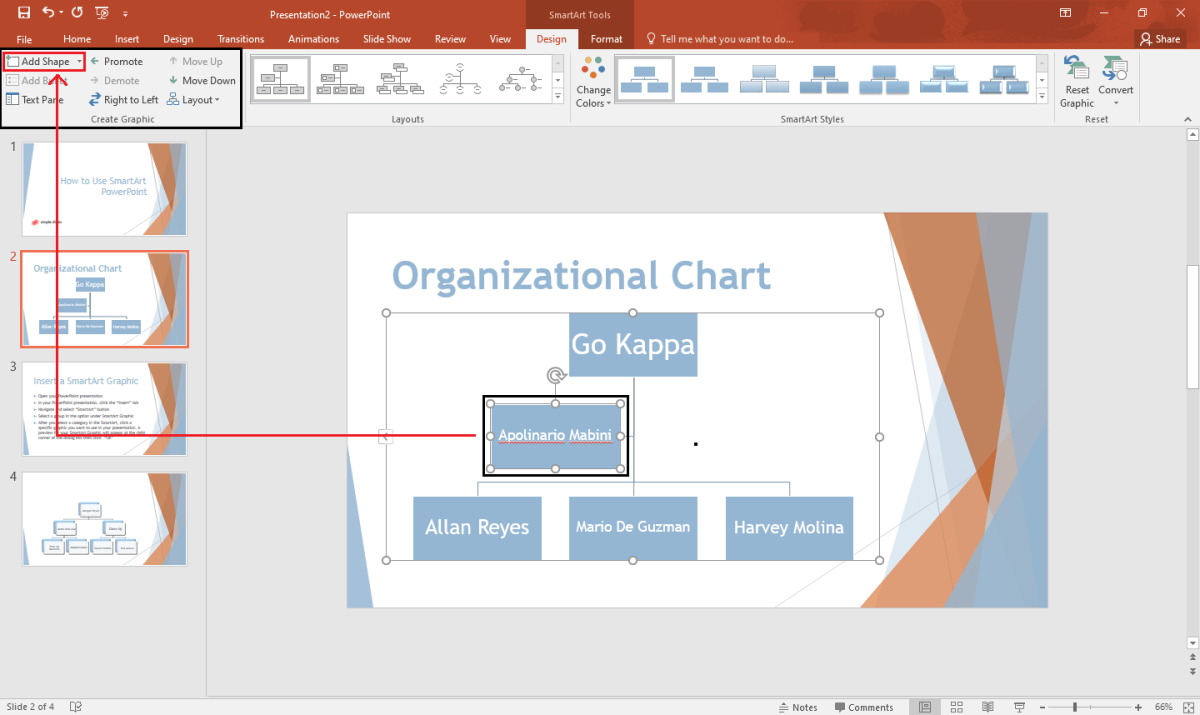
Membuat bagan organisasi dengan SmartArt jauh lebih cepat. Pertama, pada tab Insert, pilih “SmartArt”. Di kotak dialog, pilih kategori “Hierarchy” dan pilih layout seperti “Organization Chart”. Struktur dasar akan muncul. Untuk menambahkan bawahan, klik pada kotak atasan, lalu di tab Desain SmartArt, pilih “Add Shape” dan “Add Shape Below”.
Teks dapat langsung dimasukkan ke dalam panel teks di sebelah kiri diagram atau dengan mengklik langsung pada kotak di diagram. Anda dapat mengubah warna dan gaya dengan sekali klik menggunakan opsi “Change Colors” dan “SmartArt Styles”.
Perbandingan Shape Manual dan SmartArt
Perbedaan utama terletak pada efisiensi dan konsistensi. Menggunakan kumpulan Shape manual memberikan fleksibilitas desain yang tak terbatas—setiap elemen dapat diposisikan, diwarnai, dan diubah sesuka hati. Namun, prosesnya memakan waktu dan rentan terhadap ketidakkonsistenan ukuran dan font. Sebaliknya, template SmartArt menawarkan desain yang sudah terpadu dan profesional. Perubahan layout, penambahan level, dan penerapan gaya warna dapat dilakukan secara global dengan satu klik, menjamin konsistensi visual.
Kelemahannya, kustomisasi detail terkadang lebih terbatas dibanding shape manual.
Integrasi dan Kombinasi Antar Fasilitas: Fasilitas Untuk Membuat Gambar Sendiri: Clip Art, Picture, Shape, SmartArt
Kekuatan visual yang sebenarnya muncul ketika kita berani menggabungkan berbagai fasilitas. Hasilnya bukan sekadar penjumlahan, melainkan sebuah kreasi visual yang kohesif dan memiliki dampak lebih besar daripada bagian-bagiannya secara terpisah.
Strategi Membuat Header yang Menarik, Fasilitas untuk Membuat Gambar Sendiri: Clip Art, Picture, Shape, SmartArt
Source: surferseo.art
Header dokumen atau slide presentasi adalah kesan pertama. Strategi yang efektif adalah menggunakan Shape persegi panjang panjang sebagai dasar, lalu isi dengan warna gradien. Di atasnya, tempatkan Picture yang relevan dengan transparansi ditingkatkan agar teks judul tetap terbaca. Judul sendiri dapat ditulis dengan teks biasa atau dikombinasikan dengan WordArt untuk sentuhan artistik. Sebuah Shape garis tipis horizontal di bawah judul dapat berfungsi sebagai pemisah yang elegan.
Kustomisasi Clip Art dan Shape Menjadi Ikon Unik
Clip Art atau ikon sederhana dapat diubah menjadi elemen brand yang unik. Caranya, sisipkan ikon yang diinginkan, lalu “Ungroup” atau ubah menjadi shape (jika memungkinkan). Selanjutnya, gabungkan dengan Shape dasar seperti lingkaran atau segi enam yang ditempatkan di belakangnya. Gunakan warna palet brand Anda untuk mewarnai gabungan shape tersebut. Teknik ini menghasilkan ikon yang konsisten dengan identitas visual proyek Anda.
Kombinasi Fasilitas untuk Berbagai Skenario Proyek
Pemilihan kombinasi alat yang tepat sangat bergantung pada tujuan proyek. Tabel berikut memberikan panduan praktis.
| Skenario Proyek | Kombinasi Fasilitas Visual yang Efektif | Fungsi Kombinasi | Contoh Visual |
|---|---|---|---|
| Infografis | SmartArt (untuk struktur) + Picture (ikon/foto) + Shape (penghubung/dekorasi). | SmartArt memberikan kerangka data, Picture memberikan konteks nyata, Shape menambah dinamika alur. | Infografis pertumbuhan pengguna: SmartArt piramida diisi pictogram orang, dihubungkan dengan panah tebal. |
| Proposal Bisnis | Picture (cover/ produk) + Shape (highlight, kotak teks) + Ikon (Clip Art modern). | Picture membangun kredibilitas, Shape mengorganisir informasi, Ikon mempercepat pemahaman. | Halaman profil tim: Foto karyawan dalam bingkai Shape lingkaran, dengan ikon telepon dan email di sampingnya. |
| Laporan Tahunan | Chart (grafik) + Shape (annotasi, panah) + SmartArt (ringkasan proses). | Chart menampilkan data, Shape menunjuk insight penting, SmartArt meringkas strategi ke depan. | Grafik garis pertumbuhan penjualan dengan Shape panah dan text box menunjuk titik puncak. |
Teknik Kustomisasi Lanjutan dan Best Practice
Setelah menguasai dasar-dasar penyisipan dan kombinasi, langkah selanjutnya adalah mendalami teknik kustomisasi yang memberi sentuhan profesional dan menerapkan prinsip desain dasar. Hal ini memastikan visual Anda tidak hanya informatif, tetapi juga enak dipandang dan mudah dipahami.
Membuat Pola Latar Belakang dengan Shape
Anda dapat mendesain latar belakang dokumen yang unik dengan Shape. Buat sebuah Shape kecil sederhana, seperti lingkaran tipis atau segitiga kecil. Kustomisasi warnanya dengan warna pastel transparan. Setelah selesai, salin shape tersebut (Ctrl+C) dan tempalkan (Ctrl+V) berkali-kali. Sebarkan salinan-salinan itu di area kerja, atur transparansi dan ukurannya sedikit berbeda untuk menciptakan kedalaman.
Kelompokkan semua shape tersebut (Ctrl+A lalu Group), lalu letakkan di belakang semua objek (klik kanan > Send to Back). Hasilnya adalah pola latar belakang custom yang tidak dimiliki orang lain.
Pengaturan Efek Khusus pada SmartArt dan Shape
Efek seperti Shadow (bayangan), Reflection (pantulan), Glow (cahaya), dan 3-D Rotation dapat memberikan dimensi dan penekanan. Untuk menerapkannya, pilih objek SmartArt atau Shape, lalu buka tab Format dan cari menu “Shape Effects” atau “Picture Effects”. Bayangan lembut (soft shadow) dapat membuat objek terlepas dari latar belakang. Pantulan sangat halus cocok untuk elemen modern. Namun, prinsipnya adalah less is more.
Gunakan satu atau dua efek secara konsisten di seluruh dokumen, jangan semua efek diterapkan sekaligus karena akan terlihat ramai dan tidak profesional.
Nah, buat yang lagi bikin presentasi atau materi digital, fasilitas seperti Clip Art, Picture, Shape, dan SmartArt itu bener-bener penyelamat. Bayangin aja, kamu lagi bikin diagram jaringan untuk menjelaskan Pengertian LAN: jaringan komputer area tertentu di kantor. Dengan SmartArt, kamu bisa visualisasi konsep jaringan lokal itu jadi lebih ciamik dan gampang dipahami, tanpa perlu skill desain yang tinggi.
Jadi, tools gambar bawaan ini memang solusi praktis untuk komunikasi visual yang lebih efektif.
Prinsip Desain Sederhana untuk Visual yang Kohesif
Menggunakan banyak elemen visual sekaligus berisiko menciptakan kekacauan. Beberapa prinsip desain dasar berikut akan menjaga dokumen Anda tetap rapi dan efektif.
- Keselarasan (Alignment): Selalu sejajarkan setiap elemen—teks, gambar, shape—dengan elemen lainnya. Gunakan garis bantu (gridlines) dan fitur align di tab Format untuk presisi.
- Kontras (Contrast): Manfaatkan kontras warna dan ukuran untuk menonjolkan informasi penting. Teks harus mudah dibaca di atas latar belakang, dan heading harus jelas berbeda dari body text.
- Kedekatan (Proximity): Tempatkan elemen-elemen yang berkaitan secara berdekatan. Misalnya, caption harus dekat dengan gambarnya, dan poin-poin penjelasan harus berdekatan dengan bagian diagram yang dirujuk.
- Pengulangan (Repetition): Ulangi elemen desain tertentu, seperti warna, bentuk garis pemisah, atau gaya font, di seluruh halaman atau slide. Ini menciptakan rasa kesatuan dan konsistensi.
- Ruang Kosong (White Space): Jangan takut dengan ruang kosong. Ruang di sekitar elemen membantu mata pembaca beristirahat dan fokus pada konten inti, mencegah kesan sesak dan berantakan.
Kesimpulan Akhir
Jadi, menjelajahi Clip Art, Picture, Shape, dan SmartArt itu lebih dari sekadar teknik; ini soal memberi karakter pada setiap karya digital kita. Ketika kita mulai berani memadukan dan mengkustomisasi, dari hal sederhana seperti mengubah warna Shape hingga membuat diagram SmartArt yang eye-catching, di situlah dokumen atau slide presentasi berubah dari biasa menjadi luar biasa. Prinsip dasarnya cuma satu: jangan takut untuk mencoba dan eksperimen.
Pada akhirnya, kemampuan memanfaatkan fasilitas visual ini bukan cuma menambah nilai estetika, tapi juga menjadi bukti bahwa kita peduli dengan bagaimana informasi diterima oleh audiens. Dengan tools yang sudah tersedia ini, setiap orang punya kesempatan untuk menceritakan ulang datanya menjadi sebuah visual story yang memukau. Mulailah dari satu ikon, satu gambar, atau satu diagram—kreativitas itu dimulai dari sebuah klik.
Panduan Tanya Jawab
Apakah Clip Art yang tersedia di program office seperti Microsoft 365 bebas hak cipta untuk digunakan dalam proyek komersial?
Ya, secara umum Clip Art yang disediakan langsung dalam galeri program office seperti Microsoft 365 atau Google Workspace dilisensikan untuk penggunaan pribadi dan komersial sebagai bagian dari layanan tersebut. Namun, selalu bijak untuk memeriksa ketentuan lisensi terbaru dari penyedia perangkat lunak yang digunakan.
Bisakah SmartArt diubah menjadi kumpulan Shape individual untuk kustomisasi yang lebih detail?
Tentu bisa! Setelah membuat diagram SmartArt, biasanya ada opsi “Ubah menjadi Bentuk” (Convert to Shapes). Setelah dikonversi, setiap elemen dalam diagram berubah menjadi Shape terpisah yang bisa diedit warnanya, ukurannya, dan efeknya secara mandiri, memberikan fleksibilitas desain yang jauh lebih besar.
Bagaimana cara memastikan gambar Picture yang kita sisipkan tidak pecah atau blur ketika diperbesar?
Kunci utamanya adalah menggunakan gambar dengan resolusi tinggi dari awal. Saat menyesuaikan ukuran, tarik handle (kotak kecil di sudut gambar) sambil menahan tombol Shift untuk mempertahankan proporsi asli. Hindari meregangkan gambar melebihi ukuran aslinya. Jika gambar terlanjur rendah resolusi, perbesar sedikit saja dan gunakan fitur koreksi gambar seperti “Sharpen” untuk meningkatkan kejelasan.
Apakah mungkin menggabungkan lebih dari satu jenis SmartArt dalam satu diagram?
Secara default, satu objek SmartArt menggunakan satu layout/template. Untuk menggabungkan jenis yang berbeda, solusinya adalah membuat beberapa objek SmartArt terpisah, lalu menyusun dan menyelaraskannya secara manual di halaman atau slide. Atau, buat diagram kompleks dengan mengonversi SmartArt menjadi Shape dan kemudian menggabungkannya dengan bebas.
Tips cepat apa yang bisa digunakan untuk membuat kombinasi Shape dan Picture terlihat profesional?
Gunakan prinsip kesederhanaan dan keselarasan. Pertama, batasi palet warna agar selaras antara Picture dan Shape. Kedua, gunakan efek seperti shadow atau Artikel halus pada Shape untuk membuatnya “terpisah” dari latar belakang. Ketiga, pastikan teks yang ditambahkan mudah dibaca dengan kontras warna yang cukup terhadap gambar di belakangnya.