Menu Standar Microsoft Office Word 2007, Kecuali. Kalimat itu mungkin langsung membayangkan pita ribbon berwarna-warni yang jadi ciri khas era itu. Tapi, pernah nggak sih merasa ada yang kurang? Seperti lagi nyari fitur spesifik buat bikin daftar isi yang rapi atau ngatur macro buat ngulang tugas, eh malah nyasar ke mana-mana. Ternyata, di balik tampilan standar yang sudah akrab itu, Word 2007 menyimpan banyak sekali alat dan pintasan yang sengaja “disembunyikan” atau butuh sedikit trik untuk mengaksesnya.
Pita ribbon dengan tab Home, Insert, Page Layout, References, Mailings, Review, dan View memang menjadi tulang punggung navigasi. Masing-masing tab menghimpun perintah-perintah utama untuk pemformatan dasar, penyisipan objek, hingga pemeriksaan dokumen. Namun, untuk pekerjaan yang lebih kompleks dan spesifik—seperti penulisan karya ilmiah, otomasi dokumen, atau desain template khusus—kita seringkali perlu melangkah lebih jauh ke luar batasan menu standar tersebut. Inilah mengapa memahami apa yang ada di dalam dan terutama di luar menu standar menjadi kunci untuk menguasai Word 2007 sepenuhnya.
Pengantar dan Definisi Menu Standar Microsoft Office Word 2007
Ketika pertama kali membuka Microsoft Word 2007, pengguna yang terbiasa dengan versi lama mungkin akan merasa sedikit bingung. Koleksi menu dan toolbar yang familiar telah berubah total menjadi sebuah sistem bernama “Ribbon”. Inilah yang kita sebut sebagai menu standar dalam Word 2007—sebuah antarmuka pita yang mengorganisir semua perintah dan fitur ke dalam tab dan grup yang logis, menggantikan sistem menu drop-down tradisional.
Menu standar atau Ribbon ini dirancang untuk membuat fitur-fitur yang sebelumnya tersembunyi di dalam submenu menjadi lebih terlihat dan mudah diakses. Komponen utamanya terdiri dari beberapa Tab (seperti Home, Insert, Page Layout), yang masing-masing berisi beberapa Group (seperti Font, Paragraph, Styles) yang mengelompokkan perintah-perintah terkait. Tab inilah yang menjadi menu utama kita.
Komponen Utama pada Ribbon Standar Word 2007
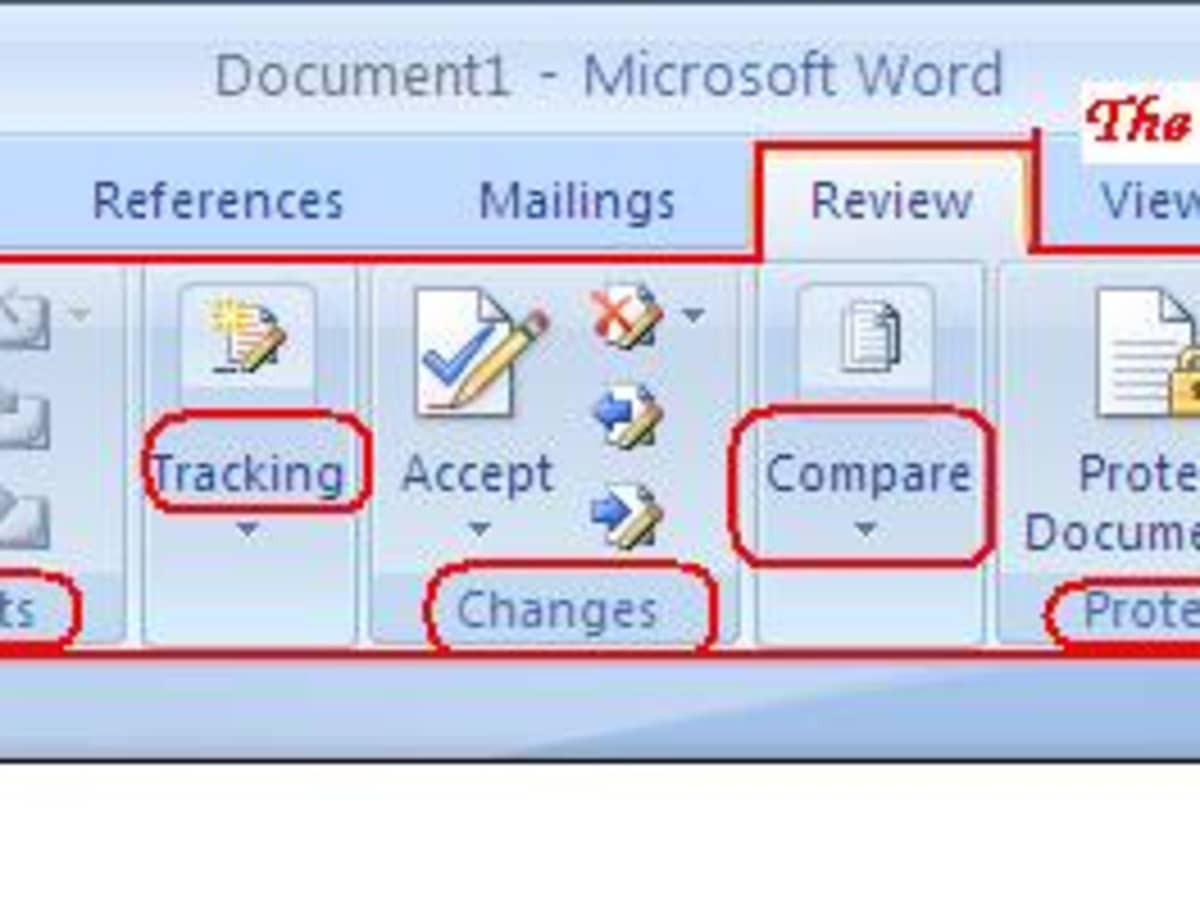
Secara default, Ribbon Word 2007 menampilkan tujuh tab utama yang mencakup sebagian besar kebutuhan pengetikan dasar hingga lanjutan. Setiap tab memiliki fokus fungsionalnya sendiri, yang dirancang untuk mengikuti alur kerja pengolahan dokumen. Untuk memberikan gambaran yang jelas, berikut adalah pemetaan dari tab-menu standar tersebut.
| Nama Menu (Tab) | Lokasi (Urutan) | Fungsi Utama Secara Singkat |
|---|---|---|
| Home | Tab Pertama (paling kiri) | Pengaturan dasar teks (font, paragraf, gaya), clipboard, dan editing (find, replace). |
| Insert | Tab Kedua | Menyisipkan elemen ke dokumen seperti halaman, tabel, gambar, shapes, header, footer, dan simbol. |
| Page Layout | Tab Ketiga | Mengatur tata letak halaman: margin, orientasi, ukuran kertas, kolom, latar belakang, dan indentasi. |
| References | Tab Keempat | Fitur referensi dokumen panjang: daftar isi, catatan kaki, kutipan, caption, dan indeks. |
| Mailings | Tab Kelima | Perangkat untuk mail merge (surat massal), pembuatan envelope, dan label. |
| Review | Tab Keenam | Alat peninjauan seperti spelling & grammar check, thesaurus, komentar, dan track changes. |
| View | Tab Ketujuh | Mengontrol tampilan dokumen (print layout, full screen), zoom, window, dan macros. |
Eksplorasi Fitur di Luar Menu Standar
Source: saymedia-content.com
Meskipun Ribbon sudah sangat komprehensif, Microsoft Word 2007 masih menyimpan banyak fitur canggih yang tidak langsung terpampang di depan mata. Fitur-fitur ini seringkali menjadi kunci untuk otomatisasi tugas atau penyesuaian dokumen yang sangat spesifik, yang berada di balik layer default antarmuka pengguna.
Akses ke fitur lanjutan ini biasanya dilakukan melalui dialog box yang lebih kompleks, pengaturan opsi, atau dengan mengaktifkan komponen tambahan. Memahami cara membukanya akan sangat meningkatkan kemampuan kita dalam mengolah dokumen.
Akses Quick Access Toolbar dan Tab Tersembunyi
Quick Access Toolbar (QAT) adalah area kecil di sudut kiri atas jendela Word yang bisa kita kustomisasi sepenuhnya. Kita bisa menambahkan perintah favorit apa pun ke sana, termasuk perintah yang biasanya tersembunyi di dalam dialog. Caranya, klik panah dropdown di ujung QAT, pilih “More Commands”. Dari dialog Word Options yang muncul, kita bisa memilih perintah dari daftar panjang dan menambahkannya ke toolbar untuk akses satu klik.
Selain itu, ada tab khusus seperti “Developer” yang sangat berguna untuk bekerja dengan form, macro, atau kode XML, tetapi tidak aktif secara default. Untuk menampilkannya, klik tombol Office (bulatan di kiri atas), pilih “Word Options”, lalu centang “Show Developer tab in the Ribbon” di kategori “Popular”. Tab baru ini akan muncul di antara “Review” dan “View”, membuka dunia kontrol yang lebih dalam atas dokumen Word.
Perbandingan dengan Versi Lain dan Konfigurasi Kustom: Menu Standar Microsoft Office Word 2007, Kecuali
Perubahan dari Word 2003 ke Word 2007 adalah yang paling drastis dalam sejarah antarmuka Microsoft Office. Pengguna yang bermigrasi harus beradaptasi dari sistem menu dan toolbar yang bisa disebar ke mana saja, menuju ke sistem Ribbon yang lebih terstruktur namun kurang fleksibel dalam penempatan. Perbedaan mencoloknya adalah hilangnya menu utama File, Edit, View, Insert, Format, Tools, dan Window yang vertikal, digantikan oleh tab horizontal.
Namun, Word 2007 memberikan kompensasi dengan kemampuan untuk menyesuaikan Ribbon, meski tidak seluas versi sebelumnya. Kita bisa menyembunyikan grup tertentu atau bahkan membuat tab kustom sendiri untuk menyederhanakan workspace sesuai kebutuhan proyek.
Langkah Menyesuaikan Ribbon dan Contoh Konfigurasi
Untuk mengatur Ribbon, kita masuk ke “Word Options” lalu pilih kategori “Customize”. Di sini, kita bisa memilih perintah untuk ditambahkan ke tab atau grup yang sudah ada, atau membuat tab baru beserta grup di dalamnya. Misalnya, kita bisa membuat grup “Favorit” di dalam tab “Home” dan mengisinya dengan perintah “Format Painter”, “Styles”, dan “Paste Special”.
Berikut adalah contoh konfigurasi ribbon kustom untuk beberapa tujuan khusus:
- Untuk Penulisan Kreatif/Laporan: Tab kustom bernama “Drafting” yang berisi grup “Review” (dengan Track Changes, New Comment, Highlighter) dan grup “References” (dengan Insert Footnote, Insert Caption, Style Pane).
- Untuk Tugas Administratif: Tab kustom bernama “Admin” yang berisi perintah Mail Merge dari tab Mailings, perintah Protect Document dari Review, perintah Insert Signature Line, dan perintah untuk membandingkan dokumen.
- Untuk Formatting Intensif: Menambahkan grup “Advanced Format” di tab Home yang berisi perintah seperti “Font Dialog Box Launcher”, “Paragraph Dialog Box Launcher”, dan “Border and Shading”.
Batasan dan Alternatif dari Fungsi Standar
Menu standar di Ribbon memang dirancang untuk mencakup 80-90% kebutuhan pengguna sehari-hari. Namun, untuk tugas yang sangat teknis atau spesifik, kita akan menemui batasannya. Sebagai contoh, pengaturan numbering yang kompleks untuk dokumen hukum, atau penulisan rumus matematika yang tidak cukup dengan simbol standar, memerlukan pendekatan yang lebih dalam.
Alternatifnya seringkali terletak pada penggunaan dialog box lanjutan (yang diakses melalui tombol kecil di sudut kanan bawah sebuah grup), field codes, atau add-in khusus. Memahami di mana alternatif ini berada adalah keterampilan yang memisahkan pengguna biasa dengan pengguna mahir.
Ilustrasi Area Kerja dan Menu Kontekstual
Bayangkan sebuah dokumen di mana kita telah menyisipkan sebuah gambar. Saat gambar tersebut diklik, area kerja Word 2007 segera berubah. Secara ajaib, sebuah tab tambahan berwarna oranye muncul di ujung kanan Ribbon, bertuliskan “Format” di bawah judul “Picture Tools”. Tab kontekstual ini bukan bagian dari menu standar utama; ia hanya hidup saat objek tertentu (seperti gambar, tabel, grafik, atau drawing) sedang dipilih.
Di dalamnya, tersedia grup-grup seperti “Adjust” (untuk kecerahan/kontras), “Picture Styles” (untuk bingkai dan efek), “Arrange” (untuk posisi dan text wrapping), dan “Size” (untuk memotong dan mengukur). Ini adalah contoh sempurna bagaimana Word menyembunyikan kompleksitas hingga kita benar-benar membutuhkannya.
Menguasai menu standar itu penting, tetapi mengetahui batasannya justru lebih krusial. Efisiensi kerja sejati seringkali datang dari kemampuan untuk melangkah keluar dari jalur yang sudah disediakan, menggunakan jalan pintas yang tersembunyi, dan memanfaatkan alat yang tepat untuk masalah yang rumit, meski alat itu tidak dipajang di etalase utama.
Studi Kasus dan Penerapan Praktis
Mari kita ambil contoh nyata: penulisan skripsi. Dokumen formal ini membutuhkan konsistensi format, penomoran halaman yang berbeda antara preliminaries dan bab, daftar isi/table/gambar yang otomatis, kutipan, dan indeks. Banyak dari tugas ini tidak dapat diselesaikan hanya dengan mengandalkan perintah di Ribbon secara dangkal; diperlukan eksplorasi ke dalam pengaturan lanjutan.
Membahas Menu Standar Microsoft Office Word 2007, ada beberapa opsi yang memang tidak termasuk dalam paket dasar. Namun, pembahasan tentang software pengolah kata tidak berhenti di situ. Untuk mengetahui daftar lengkap Aplikasi Pengolah Kata Populer, Kecuali yang Tidak Termasuk , kamu bisa cek tautannya. Pengetahuan ini penting untuk memahami konteks mengapa fitur tertentu ada atau justru absen dari menu standar Word 2007 yang kita gunakan.
Misalnya, membuat header yang berbeda untuk bab genap dan ganjil, atau memastikan judul bab selalu dimulai di halaman kanan. Fitur seperti “Section Break” dan pengaturan “Different Odd & Even Pages” dalam dialog Page Setup adalah kuncinya, dan akses ke dialog ini memerlukan klik lebih dalam dari tab Page Layout.
Perbandingan Alat Standar dan Alternatif untuk Dokumen Kompleks
| Tugas Dokumen Kompleks | Alat Menu Standar yang Kurang Memadai | Alternatif atau Fitur yang Harus Digunakan |
|---|---|---|
| Membuat daftar tabel otomatis yang diperbarui | Hanya membuat tabel manual atau daftar biasa. | Gunakan “Insert Caption” untuk memberi label pada tabel, lalu gunakan “Insert Table of Figures” dari tab References, pilih label “Table”. |
| Mengatur penomoran halaman dengan format romawi kecil (i, ii, iii) untuk prakata dan angka (1,2,3) untuk bab | Perintah “Page Number” di tab Insert hanya menerapkan satu format untuk seluruh dokumen. | Gunakan “Section Break” untuk memisahkan bagian, lalu buka dialog “Page Number Format” (via Insert > Page Number > Format Page Numbers) untuk mengubah format angka per section. |
| Membuat custom style untuk blok kutipan panjang dengan indentasi kiri-kanan khusus | Style bawaan (Normal, Quote) tidak selalu sesuai. | Modifikasi atau buat style baru melalui “Styles” pane (launcher di grup Styles), lalu atur paragraf dan font secara detail di dialog “Modify Style”. |
Prosedur Membuat Daftar Isi Otomatis Terintegrasi, Menu Standar Microsoft Office Word 2007, Kecuali
Pertama, pastikan semua judul bab dan subbab di dokumen telah diformat menggunakan Style bawaan Word seperti “Heading 1”, “Heading 2”, dan “Heading 3”. Style ini tidak sekadar untuk mempercantik teks; mereka adalah kode yang akan dibaca oleh mesin daftar isi. Setelah semua judul terstyle dengan benar, tempatkan kursor di halaman dimana daftar isi akan diletakkan. Buka tab “References”, lalu klik “Table of Contents”.
Pilih salah satu opsi otomatis yang disediakan (seperti “Automatic Table 1”). Secara instan, Word akan mengumpulkan semua teks yang berstyle Heading dan menyusunnya dengan nomor halaman yang benar.
Untuk penyesuaian lebih lanjut, seperti mengubah tingkat kedalaman yang ditampilkan atau memilih pemisah titik-titik yang berbeda, jangan gunakan opsi standar itu. Sebaliknya, klik “Table of Contents” lagi, lalu pilih “Insert Table of Contents”. Dialog yang muncul memungkinkan kita mengatur segala hal: dari format tampilan, level heading yang dimasukkan, hingga apakah akan menampilkan nomor halaman dan merapikannya. Inilah integrasi antara perintah menu standar (References > Table of Contents) dengan dialog pengaturan lanjutan yang memberikan kontrol penuh.
Kesimpulan
Jadi, menguasai Menu Standar Microsoft Office Word 2007, Kecuali semua fitur tersembunyinya, ibaratnya seperti punya kotak perkakas lengkap. Kamu nggak cuma pakai obeng dan palu yang ada di atas meja, tapi juga tahu di laci mana menyimpan gergaji besi atau kunci inggris khusus. Eksplorasi terhadap Quick Access Toolbar yang bisa dikostumisasi, tab Developer, add-in, atau dialog pengaturan lanjutan seperti Field Codes, membuka dimensi efisiensi yang baru.
Pemahaman ini bukan sekadar untuk jadi jago Word, melainkan investasi untuk menyelesaikan pekerjaan tulis-menulis apa pun dengan lebih cerdas, cepat, dan tanpa stres yang tidak perlu.
FAQ Terpadu
Apakah menu standar Word 2007 bisa dikembalikan seperti tampilan klasik Word 2003?
Tidak secara native. Antarmuka ribbon adalah perubahan fundamental di Word 2007. Namun, pengguna bisa menambahkan grup kustom di ribbon yang berisi perintah-perintah favorit atau menggunakan add-in pihak ketiga yang menyimulasikan menu klasik untuk mempermudah transisi.
Bagaimana cara menambahkan perintah “Simpan Sebagai PDF” ke menu standar?
Perintah ini tidak ada di ribbon standar. Untuk menambahkannya, klik panah kecil di ujung Quick Access Toolbar (di atas ribbon), pilih “More Commands”, lalu pilih “All Commands”. Cari dan tambahkan “Save As PDF or XPS” ke daftar toolbar.
Apakah fitur Macro dan Form Controls termasuk dalam menu standar?
Tidak. Tab “Developer” yang berisi fitur Macro, Form Controls, dan XML Mapping tidak aktif secara default. Untuk menampilkannya, klik Tombol Office > Word Options > Popular, dan centang “Show Developer tab in the Ribbon”.
Mengapa saat mengklik gambar atau tabel muncul tab kontekstual baru?
Itu disebut Contextual Tabs. Tab seperti “Picture Tools” atau “Table Tools” bukan bagian dari menu standar utama. Mereka muncul secara dinamis hanya ketika objek tertentu dipilih, memberikan perintah khusus yang relevan dengan objek tersebut.
Apakah mungkin menyembunyikan seluruh ribbon untuk ruang kerja lebih luas?
Ya. Klik dua kali pada nama tab aktif mana pun (misal, “Home”), maka ribbon akan tersembunyi. Klik dua kali lagi untuk menampilkannya. Atau, gunakan shortcut keyboard Ctrl+F1 untuk toggle show/hide ribbon.