Brightness Notebook Asus Tidak Bisa Dikurangi, bikin mata perih dan baterai boros banget, kan? Jangan langsung panik dan gebuk keyboard, karena masalah yang bikin slider brightness nge-stuck di angka maksimal ini ternyata punya banyak wajah. Bisa jadi cuma salah seting, kejar-kejaran sama driver yang nggak kompak, atau isyarat dari komponen dalam yang mulai ngambek.
Bener-bener bikin sebel ya kalau layar laptop Asus tiba-tiba ngeyel, brightness-nya nggak bisa dikurangi. Rasanya pengen lempar laptop ke luar jendela, tapi tenang, masalah teknis seperti ini seringkali ada solusi sistematisnya. Sama kayak ketika kamu lagi semangat belajar dan nemui kendala saat daftar di aplikasi Brainly, ada Cara mengatasi kesalahan saat mendaftar di aplikasi Brainly yang bisa kamu ikuti langkah-langkahnya.
Nah, setelah urusan Brainly beres, kamu bisa fokus lagi buat ngutak-atik pengaturan display atau driver VGA laptop Asus-mu biar brightness-nya bisa diatur dengan normal.
Nah, fenomena ini nggak pandang bulu, sering nongkrong di beberapa seri Asus yang populer dan bikin pengalaman ngopimu jadi serasa dijemur di terik bolong. Dari yang cuma sekadar gangguan software sampai kemungkinan kerusakan hardware, kita bakal bongkar semua lapisannya biar kamu bisa diagnosa dan ambil tindakan yang tepat, tanpa perlu jadi tukang servis berpengalaman sekalipun.
Memahami Masalah: Kecerahan Layar Notebook Asus Tidak Bisa Direndahkan
Source: pkentertainment.id
Biar gak silau, coba cek dulu pengaturan daya atau driver grafik di laptop Asusmu yang brightness-nya nge-stuck. Kadang, solusi sederhana bisa datang dari hal yang tak terduga, kayak bagaimana Sinanthropus pekinensis memanfaatkan kekayaan alam sekitarnya untuk bertahan hidup. Prinsip adaptasi itu sama: kita harus jeli memanfaatkan semua fitur dan opsi yang ada di sistem untuk mengatasi masalah kecerahan layar ini sampai tuntas.
Ada kalanya notebook Asus yang kita andalkan tiba-tiba bersikap keras kepala. Salah satu yang paling menyebalkan adalah ketika layar tetap terang benderang, tidak mau redup sedikitpun, meski kita sudah menekan tombol fungsi atau menggeser slider hingga ujung. Situasi ini bukan hanya soal kenyamanan, tapi juga bisa jadi pertanda ada sesuatu yang perlu diperbaiki, baik di lapisan software maupun hardware.
Gejala utamanya biasanya slider kecerahan di Windows atau ikon pengaturan tidak bergerak sama sekali saat kita coba turunkan. Terkadang, layar malah makin terang atau berkedip, lalu kembali ke tingkat kecerahan maksimal. Model-model seperti seri Vivobook, Zenbook, atau TUF Gaming yang menggunakan kombinasi driver grafis Intel dan NVIDIA sering dilaporkan mengalami hal ini di forum-forum komunitas, terutama setelah pembaruan Windows atau driver tertentu.
Dampaknya langsung terasa: mata cepat lelah, baterai terkuras lebih cepat karena layar selalu bekerja pada konsumsi daya tertinggi, dan pengalaman menonton atau bekerja menjadi kurang optimal. Dalam jangka panjang, meski jarang, kondisi ini bisa mempercepat penuaan komponen layar.
Penyebab Dasar dan Diagnosa Awal
Sebelum panik, ada baiknya kita melakukan pemeriksaan kecil untuk memetakan masalahnya. Penyebabnya bisa berlapis, mulai dari yang sepele hingga yang serius. Tabel berikut bisa membantu mengidentifikasi arah masalah berdasarkan ciri dan cara verifikasinya.
| Jenis Penyebab | Ciri-ciri Khusus | Cara Verifikasi Sederhana |
|---|---|---|
| Perangkat Lunak | Masalah muncul setelah update Windows/software. Slider bisa digerakkan tetapi tidak berefek. | Restart notebook. Coba ubah kecerahan di Safe Mode. |
| Driver Display | Layar blank sejenak saat boot, resolusi aneh, atau grafis game bermasalah bersamaan. | Cek di Device Manager > Display adapters. Lihat ada tanda segitiga kuning atau tidak. |
| Perangkat Keras (Tombol) | Tombol Fn + F5/F6 tidak memberikan umpan balik visual (ikon di layar tidak muncul). | Uji dengan menekan kombinasi tombol fungsi lain, seperti mute volume. |
| Sistem & Layanan | Kecerahan terkunci pada satu nilai, sering diiringi dengan masalah pengaturan daya lain. | Buka Task Manager, cek proses yang menggunakan CPU tinggi terkait grafis atau power. |
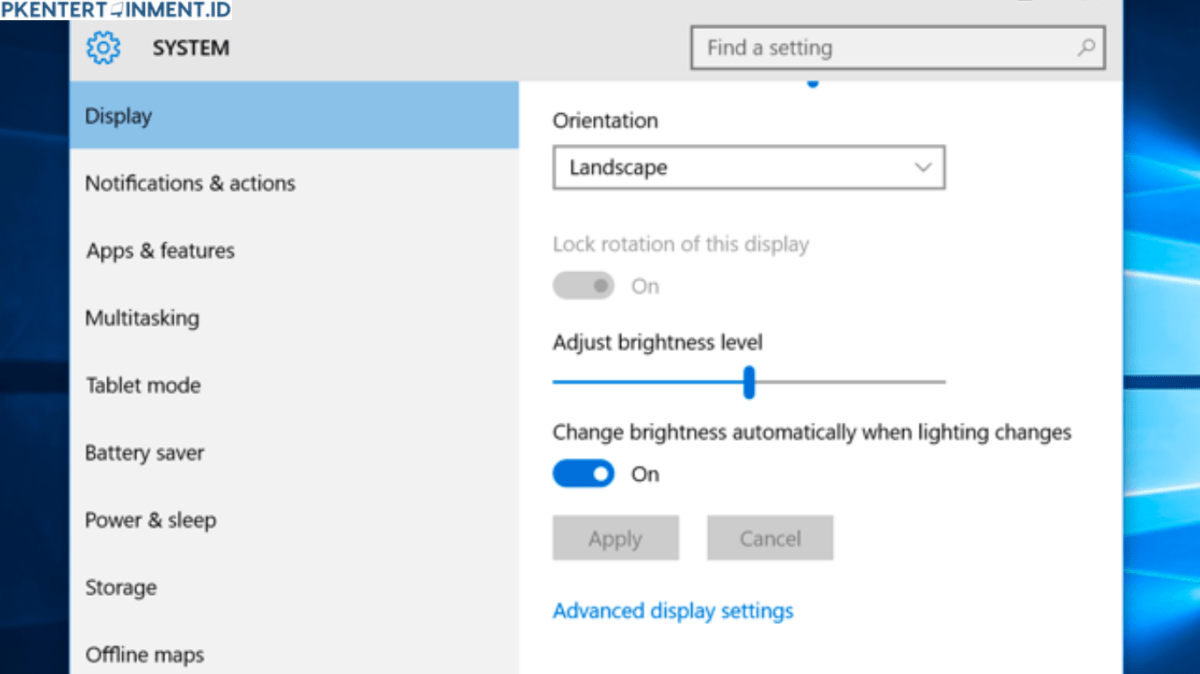
Mulailah dengan mengecek fisik tombol. Tekan kombinasi Fn + F5 (biasanya untuk mengurangi kecerahan) dan amati apakah ada indikator kecil yang muncul di layar. Jika tidak, coba geser slider di Action Center (klik ikon notifikasi di sudut kanan bawah) atau di Settings > System > Display. Jika slider bergerak tapi layar tidak berubah, kemungkinan besar masalah ada di driver atau sistem.
Langkah diagnosa lain yang berguna adalah membuka Task Manager (Ctrl+Shift+Esc). Perhatikan tab Processes untuk melihat apakah ada proses dari aplikasi pihak ketiga, seperti software kontrol lampu LED atau utilitas grafis dari vendor lain, yang menggunakan resource tinggi. Proses tersebut terkadang mengambil alih kontrol kecerahan.
Solusi Perbaikan Berdasarkan Lapisan Penyebab
Setelah diagnosa awal, kita bisa mencoba solusi yang terstruktur, mulai dari yang paling ringan dan umum. Pendekatan bertahap ini sering kali berhasil mengembalikan kendali atas kecerahan layar Asus Anda.
Perbaikan dan Pembaruan Driver Display
Driver yang tidak kompatibel atau corrupt adalah tersangka utama. Langkah-langkah perbaikannya melibatkan pembaruan, penghapusan, hingga pengembalian ke versi sebelumnya.
- Update Driver: Buka Device Manager, perluah kategori “Display adapters”. Klik kanan pada driver Intel UHD Graphics, NVIDIA, atau AMD Radeon Anda, lalu pilih “Update driver”. Pilih opsi pencarian otomatis dan ikuti petunjuk. Lakukan untuk semua adapter display yang terlihat.
- Rollback Driver: Jika masalah mulai terjadi setelah pembaruan driver, fitur rollback bisa menyelamatkan. Di properti driver yang sama, cari tab “Driver”. Jika tombol “Roll Back Driver” aktif, klik itu untuk kembali ke versi sebelumnya yang lebih stabil.
- Uninstall dan Install Ulang: Cara yang lebih drastis adalah menghapus driver sepenuhnya. Di Device Manager, klik kanan driver display dan pilih “Uninstall device”. Centang opsi “Delete the driver software for this device” jika ada. Setelah itu, restart laptop. Windows akan otomatis menginstal driver dasar, yang kemudian bisa Anda sempurnakan dengan mengunduh versi terbaru dari situs resmi Asus atau Intel/NVIDIA.
Menjalankan Pemecah Masalah Sistem
Windows memiliki pemecah masalah bawaan yang cukup cerdas untuk mendeteksi konflik perangkat keras dan pengaturan daya. Caranya, buka Settings > Update & Security > Troubleshoot. Jalankan pemecah masalah “Hardware and Devices” dan “Power” secara berurutan. Ikuti panduan yang muncul dan biarkan sistem mencoba memperbaiki masalah secara otomatis.
Restart Layanan Sistem Manajemen Daya
Beberapa layanan latar belakang Windows bertanggung jawab atas pengaturan daya, termasuk kecerahan. Jika layanan ini macet, fungsinya bisa terganggu. Buka Run (Win+R), ketik “services.msc”. Cari layanan bernama “Windows Management Instrumentation”. Klik kanan padanya dan pilih “Restart”.
Anda juga bisa mencari dan merestart layanan terkait lainnya seperti “Power” dan “Display Enhancement Service”.
Penanganan Lanjutan dan Penyesuaian Sistem
Jika solasi dasar belum berhasil, kita perlu menggali lebih dalam ke pengaturan sistem dan kemungkinan intervensi dari luar. Lapisan ini membutuhkan kehati-hatian, tetapi sering kali menjadi kunci penyelesaian.
Mengatur Skema Daya Secara Manual
Skema daya yang aktif bisa mengunci kecerahan pada level tertentu. Buka Control Panel > Hardware and Sound > Power Options. Di sini, klik “Change plan settings” pada skema yang sedang aktif (biasanya Balanced), lalu pilih “Change advanced power settings”. Pada jendela baru, gulir dan perluah kategori “Display”. Periksa pengaturan di “Display brightness” untuk On battery dan Plugged in.
Pastikan nilainya tidak terkunci di angka maksimal. Anda juga bisa membuat skema daya baru dari nol untuk memastikan tidak ada konfigurasi yang bermasalah.
Mengidentifikasi Software Pihak Ketiga yang Mengintervensi, Brightness Notebook Asus Tidak Bisa Dikurangi
Aplikasi seperti MSI Afterburner, RGB controller untuk peripheral, atau bahkan software penghemat baterai dari vendor lain bisa bertentangan dengan kontrol kecerahan bawaan Windows. Coba uninstall sementara aplikasi-aplikasi yang baru saja Anda instal sebelum masalah muncul. Periksa juga System Tray (area di samping jam) untuk ikon-ikon aplikasi yang mencurigakan, lalu tutup (exit) satu per satu sambil menguji fungsi kecerahan.
Pemeriksaan dan Reset Pengaturan BIOS/UEFI
Beberapa model Asus memiliki opsi di BIOS yang memengaruhi kontrol daya dan display. Nyalakan ulang laptop dan tekan berulang kali tombol F2 atau Del saat logo Asus muncul untuk masuk BIOS. Gunakan anak panah untuk navigasi. Cari tab seperti “Advanced” atau “Configuration”. Periksa opsi yang berhubungan dengan display, graphics, atau power management.
Jika Anda tidak yakin, opsi teraman adalah “Load Default Settings” atau “Restore Defaults” yang biasanya ada di tab Exit. Ini akan mengembalikan semua setelan BIOS ke kondisi pabrik tanpa menghapus data di Windows.
Eksplorasi Komponen Perangkat Keras: Brightness Notebook Asus Tidak Bisa Dikurangi
Ketika semua solusi perangkat lunak sudah habis, kita harus mempertimbangkan kemungkinan adanya gangguan pada komponen fisik. Eksplorasi ini membutuhkan pengetahuan teknis lebih dan kehati-hatian ekstra.
Tanda-Tanda Kerusakan Fisik
Pada notebook model lama yang masih menggunakan lampu CCFL, komponen bernama inverter yang bertugas mengatur cahaya backlight bisa rusak, menyebabkan layar selalu terang atau malah gelap total. Pada model modern dengan LED backlight, masalah bisa berasal dari kabel fleksibel LCD (LVDS/eDP cable) yang terhubung dari motherboard ke panel layar. Jika kabel ini longgar atau rusak, sinyal kontrol kecerahan bisa terputus.
Tanda lainnya adalah layar yang berkedip-kedip pada tingkat kecerahan tertentu atau garis-garis aneh yang muncul.
Keputusan untuk Membawa ke Layanan Resmi
Membongkar notebook Asus, terutama yang masih dalam garansi, bukanlah keputusan yang ringan. Jika Anda sudah mencoba semua solusi perangkat lunak, termasuk instal ulang Windows yang bersih, dan masalah kecerahan tetap ada, disertai dengan gejala fisik seperti layar berkedip, garis, atau suara dengung dari area layar, itu adalah sinyal kuat untuk berhenti. Hubungi layanan resmi Asus (ASC). Mereka memiliki alat diagnostik khusus dan suku cadang asli. Memaksakan perbaikan sendiri berisiko merusak komponen lain dan otomatis menghanguskan garansi Anda.
Peran Panel Layar dan Teknologi PWM Dimming
Pernah merasa pusing saat menatap layar laptop yang redup? Bisa jadi itu efek dari PWM (Pulse Width Modulation) dimming. Beberapa panel layar, terutama yang lebih ekonomis, mengatur kecerahan bukan dengan mengurangi daya ke LED, tetapi dengan menyalakan dan mematikan backlight secara sangat cepat. Pada kecerahan rendah, frekuensi kedipan ini bisa terdeteksi oleh mata sebagian orang, menimbulkan rasa tidak nyaman. Yang menarik, terkadang kontrol kecerahan di sistem operasi sudah berfungsi, tetapi karena metode PWM ini, persepsi kita merasa perubahan kecerahan tidak mulus atau bahkan tidak ada.
Memeriksa spesifikasi panel atau menggunakan tools seperti UFO Test bisa mengonfirmasi hal ini.
Penutupan Akhir
Jadi, intinya, masalah brightness yang bandel itu memang menjengkelkan, tapi hampir selalu ada jalur penyelesaiannya. Mulai dari trik sederhana di sistem operasi sampai pengecekan mendalam di balik layar. Yang penting, telusuri pelan-pelan dari penyebab paling ringan, jangan langsung terjun ke opsi tersulit. Dengan sabar mencoba solusi yang ada, besar kemungkinan kamu bisa mengembalikan kendali atas terang-gelap layar laptop Asus-mu. Kalau semua jalan sudah buntu, ya, mungkin itu saatnya percayakan pada ahlinya di service center terdekat.
FAQ dan Informasi Bermanfaat
Apakah masalah ini bisa disebabkan oleh Windows Update terbaru?
Sangat mungkin. Update Windows terkadang membawa driver display atau pengaturan daya baru yang belum kompatibel sempurna dengan sistem di laptop Asus, menyebabkan konflik yang membuat kontrol brightness macet.
Bisakah aplikasi seperti MSI Afterburner atau aplikasi kontrol lampu RGB mempengaruhi brightness?
Bisa sekali. Aplikasi pihak ketiga yang mengambil alih kontrol perangkat keras grafis atau lighting seringkali meng-override pengaturan sistem, termasuk brightness. Coba tutup aplikasi semacam itu satu per satu untuk menguji.
Bagaimana cara membedakan kerusakan software dan hardware dengan cepat?
Coba boot laptop ke dalam BIOS/UEFI. Jika tingkat kecerahan layar juga tidak bisa diubah di lingkungan BIOS, kemungkinan besar masalahnya ada di sisi hardware atau firmware.
Apakah mengembalikan Windows ke restore point sebelumnya bisa membantu?
Ya, ini adalah solusi efektif jika masalah muncul baru-baru ini. System Restore akan mengembalikan driver dan pengaturan sistem ke titik sebelum masalah terjadi, berpotensi memperbaiki konflik yang menyebabkan brightness terkunci.