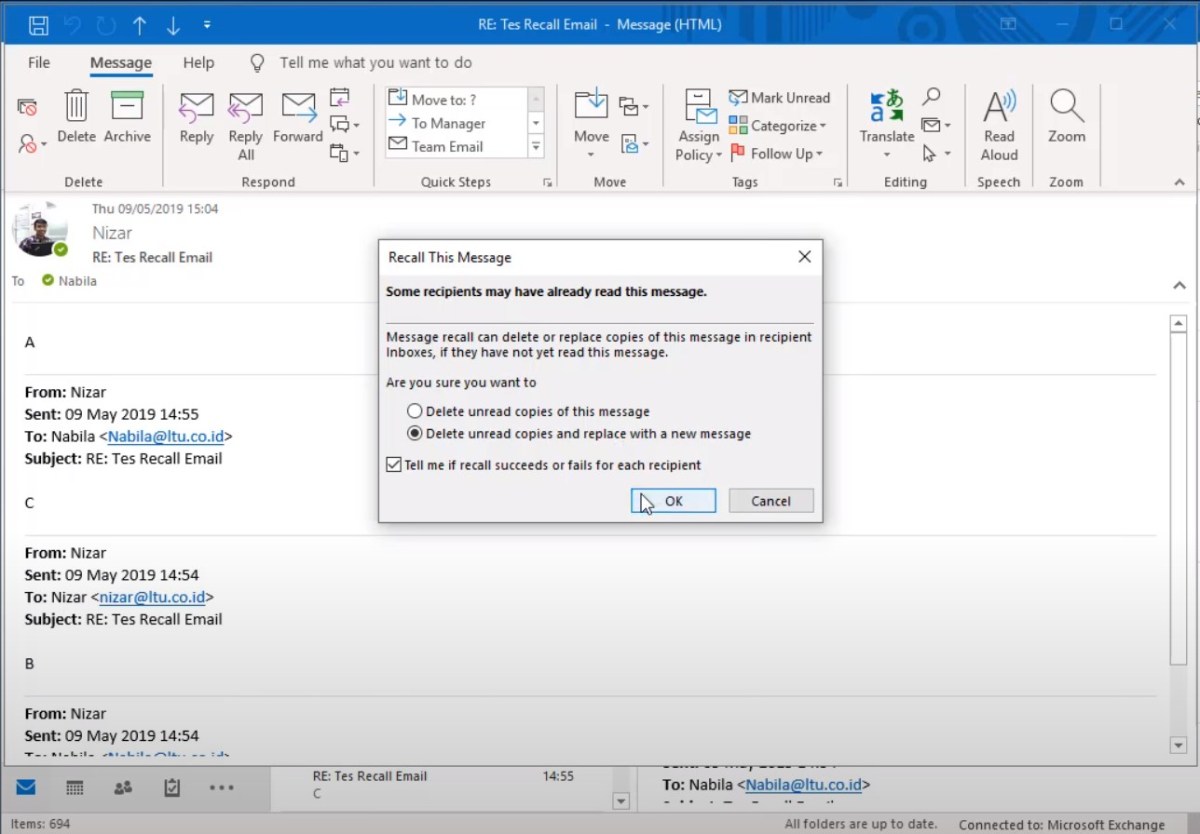
Cara batalkan perintah yang sudah terketik merupakan keterampilan digital fundamental yang sering kali dianggap remeh, padahal ia adalah penyelamat utama dari kesalahan ketik yang memalukan atau penghapusan data yang tak disengaja. Dalam dunia produktivitas modern, memahami mekanisme ini bukan sekadar tentang menekan tombol, melainkan tentang mengendalikan alur kerja dan menjaga integritas dokumen. Kemampuan ini menjadi fondasi bagi efisiensi, memungkinkan pengguna untuk bereksperimen dan mengoreksi dengan percaya diri tanpa rasa takut akan konsekuensi yang permanen.
Secara konseptual, membatalkan ketikan berbeda dari sekadar menghapus. Jika menghapus bersifat definitif dan selektif, maka aksi “undo” atau pembatalan adalah sebuah perjalanan mundur dalam riwayat perubahan, mengembalikan keadaan ke titik sebelumnya. Artikel ini akan mengupas tuntas metode pembatalan perintah, mulai dari shortcut keyboard universal di berbagai platform hingga teknik lanjutan untuk skenario khusus, dilengkapi dengan analisis mendalam mengenai batasan dan pemecahan masalah yang mungkin Anda hadapi.
Dalam dunia digital, membatalkan perintah yang sudah terketik seringkali semudah menekan Ctrl+Z. Namun, di ranah yang lebih teknis seperti matematika, “membatalkan” atau mengoreksi arah perhitungan memerlukan presisi, mirip seperti saat kita menghitung Sudut antara vektor 3i‑6j+3k dan -j+k yang membutuhkan rumus dot product. Pemahaman konseptual semacam ini justru melatih ketelitian, sebuah skill yang kemudian sangat berguna untuk menghindari kesalahan sejak awal, sehingga kebutuhan untuk membatalkan perintah pun dapat diminimalisir.
Memahami Konsep Membatalkan yang Telah Diketik: Cara Batalkan Perintah Yang Sudah Terketik
Source: mocipay.com
Dalam interaksi harian dengan perangkat digital, tindakan “membatalkan yang sudah terketik” merujuk pada kemampuan untuk menarik kembali atau mengembalikan keadaan sebelum sebuah aksi pengetikan atau pengeditan dilakukan. Konsep ini adalah fondasi dari pengalaman pengguna yang toleran terhadap kesalahan, memungkinkan kita untuk berani bereksperimen dan mengoreksi ketidaktepatan dengan cepat. Fitur ini tidak hanya berlaku untuk teks, tetapi juga untuk berbagai operasi seperti memindahkan file, mengubah gambar, atau bahkan mengatur ulang tata letak dalam perangkat lunak desain.
Pentingnya kemampuan ini terletak pada peningkatan efisiensi dan pengurangan frustrasi. Bayangkan saat Anda tidak sengaja menghapus paragraf penting atau menerapkan format yang salah pada seluruh dokumen. Tanpa opsi untuk membatalkan, waktu yang dibutuhkan untuk memperbaiki kesalahan bisa berlipat ganda. Dalam konteks yang lebih luas, fitur ini mendukung proses kreatif dan eksplorasi, karena pengguna merasa aman untuk mencoba berbagai perubahan tanpa takut kehilangan pekerjaan sebelumnya.
Perlu dipahami bahwa membatalkan ketikan berbeda secara fundamental dari tindakan menghapus. Menghapus adalah aksi definitif untuk menyingkirkan suatu elemen, sementara membatalkan adalah aksi temporal yang mengembalikan konteks ke keadaan sebelumnya. Demikian pula, “undo” sering kali merupakan bagian dari sistem yang lebih besar yang mencakup “redo” (mengulang) dan kadang-kadang bahkan “undo history” yang memungkinkan melompat ke beberapa langkah ke belakang. Pemahaman ini membantu dalam memanfaatkan fitur-fitur tersebut secara lebih strategis dalam alur kerja digital.
Metode Dasar di Berbagai Platform
Meskipun konsepnya universal, cara menjalankan perintah membatalkan bisa bervariasi tergantung pada sistem operasi dan aplikasi yang digunakan. Perbedaan ini terutama terletak pada kombinasi tombol keyboard atau lokasi menu di antarmuka pengguna. Pengetahuan tentang variasi ini sangat penting untuk menjaga produktivitas saat berpindah antar perangkat atau lingkungan kerja yang berbeda.
| Platform | Kombinasi Tombol | Lokasi/Menu | Keterangan Singkat |
|---|---|---|---|
| Windows | Ctrl + Z | Menu Edit > Undo | Standar di hampir semua aplikasi. Dapat ditekan berulang untuk beberapa langkah mundur. |
| macOS | Cmd + Z | Edit > Undo | Fungsi serupa dengan Windows, dengan tombol Command (⌘) sebagai pengganti Ctrl. |
| Linux (GUI) | Ctrl + Z | Menu Edit > Undo | Konsisten dengan standar Windows pada lingkungan desktop seperti GNOME atau KDE. |
| ChromeOS | Ctrl + Z | Menu aplikasi (biasanya tiga titik) atau Edit > Undo | Mengikuti konvensi Windows karena penggunaan keyboard yang mirip. |
Penggunaan shortcut keyboard Ctrl + Z atau Cmd + Z telah menjadi refleks otot bagi banyak pengguna. Dalam aplikasi pengolah kata seperti Microsoft Word atau Google Docs, menekan kombinasi ini sekali akan membatalkan aksi terakhir, seperti pengetikan kata, perubahan format, atau pemindahan teks. Menekannya berulang kali akan terus mengembalikan dokumen ke keadaan yang semakin lama semakin awal, sesuai dengan riwayat perubahan yang disimpan oleh aplikasi.
Selain melalui keyboard, hampir setiap aplikasi dengan antarmuka grafis menyediakan opsi Undo di dalam menunya. Biasanya, opsi ini berada di bawah menu “Edit”, yang merupakan tempat standar untuk fungsi manipulasi data seperti cut, copy, dan paste. Di banyak aplikasi, seperti browser web atau editor gambar, ikon Undo juga sering ditempatkan di toolbar utama untuk akses yang lebih cepat, biasanya digambarkan dengan panah melingkar yang mengarah ke kiri.
Teknik Lanjutan dan Skenario Khusus
Setelah memahami cara membatalkan, langkah logis berikutnya adalah menguasai cara mengembalikan apa yang telah dibatalkan, atau bahkan membatalkan aksi di lingkungan yang lebih teknis. Kemampuan ini memberikan kontrol penuh atas alur edit, menciptakan ruang yang dinamis untuk bereksperimen.
Fungsi “Redo”, yang biasanya dijalankan dengan Ctrl + Y di Windows/Linux atau Cmd + Shift + Z di macOS, adalah pasangan dari Undo. Jika Anda terlalu banyak membatalkan perubahan, Redo akan melangkah maju kembali melalui riwayat yang telah Anda telusuri ke belakang. Beberapa aplikasi juga menempatkan opsi Redo tepat di sebelah Undo di menu Edit atau toolbar.
Kesalahan mengetik sering terjadi, namun membatalkan perintah yang sudah terketik biasanya mudah dengan shortcut seperti Ctrl+Z. Prinsip mengoreksi ini mengingatkan pada filosofi dasar gerakan ekonomi, sebagaimana dijelaskan dalam artikel Tujuan Didirikan Koperasi , yang bertujuan memperbaiki keadaan dengan gotong royong. Sama halnya, fitur undo adalah alat koreksi digital yang memberi kita kesempatan untuk memperbaiki kesalahan dengan cepat dan efisien.
Skenario khusus muncul di lingkungan seperti terminal atau command line, di mana konsep Undo ala aplikasi grafis tidak berlaku. Di sini, pembatalan sering kali bersifat kontekstual. Misalnya, Ctrl + C digunakan untuk membatalkan perintah yang sedang diketik atau menghentikan proses yang berjalan, sementara Ctrl + U pada shell seperti bash akan menghapus seluruh baris perintah yang sedang diketik, memberi Anda kanvas kosong untuk memulai dari awal.
Perilaku unik membatalkan aksi juga ditemui di aplikasi modern:
- Aplikasi Pesan Instan (WhatsApp, Telegram): Menyediakan opsi “Batalkan Pengiriman” untuk menarik kembali pesan yang telah terkirim, namun hanya dalam jangka waktu beberapa menit setelah pengiriman.
- Platform Media Sosial (Twitter, Facebook): Memungkinkan pembatalan edit pada postingan yang sudah dipublikasikan, seringkali dengan menandai bahwa postingan tersebut telah diubah.
- Software Desain (Adobe Photoshop, Figma): Memiliki panel History yang terperinci, memungkinkan pembatalan tidak hanya berdasarkan urutan waktu tetapi juga melompat ke titik tertentu dalam riwayat pekerjaan.
Panduan Visual dan Mnemonik
Ikon “Undo” telah menjadi simbol visual yang hampir universal. Ikon ini biasanya digambarkan sebagai panah yang melengkung atau membentuk setengah lingkaran mengarah ke kiri, meniru gerakan memutar balik waktu. Pada latar belakang yang datar, ikon ini sering kali hanya berupa garis (Artikel), sedangkan pada desain yang lebih skeuomorfik, mungkin memiliki efek tiga dimensi. Warna yang digunakan biasanya netral seperti hitam atau abu-abu, tetapi dapat berubah menjadi abu-abu terang (disabled) ketika tidak ada aksi yang dapat dibatalkan.
Tips mengingat shortcut: Anggap tombol
Ctrl(atauCmd) sebagai “tombol aksi”. Huruf Z mewakili “Zigzag” terakhir yang Anda buat — Anda menariknya kembali. Untuk Redo, huruf Y bisa diingat dengan “Yes, kembalikan!” atau pada Mac,Shiftditambahkan karena Anda “menggeser” arah dari mundur menjadi maju.
Ilustrasi manfaatnya dapat dilihat dalam proses penulisan artikel. Seorang penulis mulai dengan draf kasar, lalu merevisi struktur paragraf. Dengan Undo, ia dapat dengan berani memindahkan beberapa bagian, dan jika hasilnya tidak memuaskan, kembali ke struktur sebelumnya dalam sekejap. Kemudian, saat mencoba berbagai pilihan kata untuk sebuah kalimat, ia bebas bereksperimen karena tahu setiap percobaan yang kurang baik dapat segera dibatalkan, memungkinkan proses kreatif berjalan tanpa hambatan rasa takut.
Pemecahan Masalah dan Batasan, Cara batalkan perintah yang sudah terketik
Meski sangat andal, fitur Undo terkadang tidak berfungsi seperti yang diharapkan. Masalah umum terjadi ketika pengguna berpindah fokus dari satu aplikasi ke aplikasi lain, lalu kembali dan mencoba membatalkan aksi lama—sistem mungkin hanya mengingat aksi di aplikasi yang baru saja aktif. Solusinya adalah memahami bahwa riwayat Undo biasanya terikat pada konteks dokumen atau jendela aplikasi yang sedang aktif. Masalah lain muncul jika aplikasi mengalami crash; seringkali riwayat Undo tidak akan terselamatkan, yang menggarisbawahi pentingnya penyimpanan berkala.
Setiap aplikasi memiliki batasan jumlah langkah Undo yang dapat dilakukan. Batasan ini dipengaruhi oleh alokasi memori dan kebijakan desain pengembang. Pada pengolah kata yang kompleks, batasnya bisa ratusan langkah, sementara pada aplikasi grafis beresolusi tinggi, riwayat yang memakan memori besar mungkin dibatasi hanya puluhan langkah. Batasan ini secara langsung mempengaruhi alur kerja, menuntut pengguna untuk lebih sadar akan titik-titik penting yang mungkin memerlukan penyimpanan versi dokumen secara manual.
| Jenis Aplikasi | Batasan Umum | Faktor yang Mempengaruhi | Saran Workaround |
|---|---|---|---|
| Pengolah Kata (MS Word, Google Docs) | 100-300 langkah, atau hingga batas memori tertentu. | Kompleksitas perubahan (format vs. ketikan), ukuran dokumen. | Simpan versi dokumen pada tahap-tahap kritis (misal, per bab). Manfaatkan fitur “Version History”. |
| Editor Grafis (Photoshop, GIMP) | 20-50 langkah dalam panel History default. | Ukuran kanvas, resolusi, kompleksitas layer, dan konsumsi RAM. | Tingkatkan preferensi “History States” di pengaturan jika RAM memadai. Gunakan “Snapshot” untuk menandai keadaan yang ingin dipertahankan. |
| Browser Web (Formulir online) | Seringkali hanya 1 langkah untuk bidang formulir tertentu. | Implementasi oleh pengembang situs web, keamanan. | Salin teks panjang ke editor teks sementara sebelum menyunting di browser. |
| Sistem File (Explorer, Finder) | Biasanya 1 langkah untuk operasi seperti rename, move, atau delete. | Kebijakan sistem operasi untuk mencegah kompleksitas berlebihan. | Gunakan Recycle Bin atau Trash sebagai lapisan pembatalan tambahan sebelum penghapusan permanen. |
Kesimpulan
Penguasaan atas cara membatalkan perintah yang sudah terketik pada akhirnya mentransformasi interaksi kita dengan mesin dari yang bersifat pasif menjadi aktif dan penuh kendali. Teknik ini, meski tampak sederhana, adalah bukti bagaimana pemahaman mendasar terhadap antarmuka digital dapat secara signifikan mengurangi frustrasi dan meningkatkan akurasi kerja. Dengan memanfaatkan kombinasi tombol, menu, dan memahami batasan setiap aplikasi, pengguna dapat menciptakan lingkungan kerja yang lebih toleran terhadap kesalahan, yang pada gilirannya mendorong kreativitas dan inovasi.
Mari jadikan fitur ini sebagai sekutu andalan dalam setiap proyek digital.
Pertanyaan dan Jawaban
Apakah semua aplikasi mendukung fitur undo atau batalkan perintah?
Dalam dunia digital, membatalkan perintah yang sudah terketik, seperti menekan Ctrl+Z, adalah refleks untuk mengoreksi kesalahan. Prinsip koreksi ini sebenarnya memiliki akar dalam tradisi keilmuan yang terstruktur, sebagaimana terlihat dalam sistem pendidikan Kerajaan Aceh Sudah Miliki Jenjang Pendidikan Islam Sistematis. Layaknya jenjang pendidikan yang sistematis itu, proses membatalkan perintah adalah langkah sistematis untuk mencapai hasil yang lebih akurat dan bebas dari kesalahan dalam pekerjaan kita.
Tidak semua. Mayoritas aplikasi pengolah kata, grafis, dan editor teks mendukung, namun aplikasi seperti beberapa program sistem, pemutar media murni, atau game mungkin memiliki implementasi yang terbatas atau tidak memilikinya sama sekali. Perilaku “undo” sangat bergantung pada desain pengembang.
Bagaimana jika saya sudah menyimpan file setelah melakukan kesalahan, apakah undo masih bisa digunakan?
Setelah file disimpan, riwayat “undo” pada banyak aplikasi sering kali direset atau dikosongkan. Untuk mengatasi ini, Anda perlu mengandalkan fitur “Version History” (seperti di Google Docs) atau “Previous Versions” (di Windows dengan File History/Shadow Copy) jika tersedia.
Adakah cara membatalkan perintah yang sudah terketik di smartphone atau tablet?
Ya. Pada perangkat iOS, Anda bisa menggoyangkan perangkat untuk memicu “Shake to Undo”. Di banyak aplikasi Android dan iOS, gerakan sapuan dengan tiga jari ke kiri atau kanan, atau tombol undo di toolbar virtual, juga tersedia. Namun, konsistensinya bervariasi antar-aplikasi.
Apa yang harus dilakukan ketika shortcut Ctrl+Z tiba-tiba tidak berfungsi?
Pertama, periksa apakah fokus aplikasi sedang tertuju pada jendela yang benar. Kedua, coba gunakan opsi “Undo” dari menu Edit. Jika tetap gagal, kemungkinan riwayat undo telah habis atau aplikasi mengalami freeze ringan. Menyimpan dokumen dan membukanya kembali (Save & Reload) sering kali menjadi solusi.