Fungsi Alat Mengubah Gambar Manual menjadi Digital itu ibarat membuka portal dari dunia nyata ke dunia maya, tempat setiap coretan pensil dan goresan kuas bisa mendapatkan kehidupan baru yang lebih luas. Bayangkan sketsa di buku catatan yang tiba-tiba bisa jadi ilustrasi keren di kaos, animasi gerak, atau aset digital yang bisa disimpan selamanya tanpa takut pudar. Proses ini bukan sekadar memindahkan, tapi mentransformasi keabadian karya.
Pada dasarnya, konversi ini mengubah karya analog—seperti lukisan, sketsa, atau foto fisik—menjadi data pixel atau vektor yang bisa dimanipulasi komputer. Perbedaannya fundamental: gambar digital menawarkan fleksibilitas edit yang tak terbatas, kemudahan penyimpanan dalam ruang kecil, dan kemampuan reproduksi sempurna untuk berbagai keperluan, mulai dari arsip pribadi hingga proyek komersial yang membutuhkan presisi tinggi.
Pendahuluan dan Konsep Dasar
Mengubah gambar manual menjadi digital adalah proses mengonversi karya seni fisik, seperti sketsa tangan, lukisan cat air, atau foto cetakan, ke dalam bentuk data yang dapat dibaca dan dimanipulasi oleh komputer. Proses ini sering disebut sebagai digitalisasi. Intinya, kita mengambil citra fisik tersebut dan menerjemahkannya menjadi serangkaian piksel atau titik-titik koordinat matematis, sehingga bisa disimpan sebagai file di perangkat digital.
Ada beberapa alasan kuat mengapa proses ini menjadi begitu penting. Pertama, digitalisasi bertindak sebagai cadangan atau arsip yang aman, melindungi karya asli dari kerusakan fisik seperti pudar, robek, atau basah. Kedua, gambar digital menawarkan fleksibilitas luar biasa untuk pengeditan, reproduksi, dan integrasi ke dalam berbagai proyek kreatif, mulai dari desain poster, ilustrasi buku, hingga animasi. Dengan bentuk digital, sebuah sketsa pensil sederhana bisa diolah menjadi ilustrasi penuh warna, ditempatkan di situs web, atau dicetak ulang berkali-kali tanpa menurunkan kualitasnya.
Perbedaan Gambar Analog dan Digital
Memahami perbedaan mendasar antara gambar analog dan digital membantu dalam memilih pendekatan yang tepat. Gambar analog, seperti lukisan di kanvas, bersifat unik dan eksis dalam ruang fisik. Setiap perubahan seringkali permanen atau membutuhkan usaha besar untuk diperbaiki. Penyimpanannya memerlukan ruang fisik dan rentan terhadap degradasi.
Sebaliknya, gambar digital adalah kumpulan data. Keunggulannya terletak pada fleksibilitas pengeditan yang tak terbatas, kemudahan duplikasi tanpa kehilangan kualitas, dan efisiensi penyimpanan dalam media digital seperti hard drive atau cloud. Sebuah file digital bisa dikoreksi warnanya, dibersihkan nodanya, atau diubah ukurannya dengan beberapa klik. Namun, keaslian “benda”-nya bersifat virtual, dan kualitas akhir sangat bergantung pada resolusi saat proses konversi pertama kali dilakukan.
Perangkat Keras yang Diperlukan: Fungsi Alat Mengubah Gambar Manual Menjadi Digital
Pilihan perangkat keras menjadi penentu awal kualitas hasil digitalisasi. Alat utama yang umum digunakan adalah scanner, graphic tablet, dan kamera digital. Masing-masing memiliki karakteristik dan kegunaan spesifik yang disesuaikan dengan jenis karya dan tingkat detail yang ingin dipertahankan.
Jenis Scanner dan Perbandingannya
Scanner adalah alat yang paling umum untuk mengonversi karya datar seperti kertas. Prinsip kerjanya adalah memindai gambar dengan sensor garis yang bergerak, menangkap detail dengan presisi tinggi. Berikut perbandingan beberapa jenis scanner yang tersedia.
| Jenis Scanner | Resolusi & Ukuran Dokumen | Kelebihan | Kekurangan |
|---|---|---|---|
| Flatbed | Resolusi tinggi (hingga 4800 dpi atau lebih). Cocok untuk dokumen hingga ukuran A4/Legal, beberapa model mendukung A3. | Hasil sangat detail dan akurat, harga relatif terjangkau, bisa memindai benda agak tebal (buku). | Ukuran terbatas, untuk karya besar harus dipindai per bagian. |
| Drum | Resolusi sangat tinggi (8000 dpi ke atas). Untuk karya seni profesional dengan ukuran fleksibel. | Kualitas hasil terbaik, akurasi warna luar biasa, ideal untuk reproduksi fine art dan arsip. | Harga sangat mahal, ukuran besar, membutuhkan keahlian khusus untuk mengoperasikan. |
| Portable/Handheld | Resolusi rendah hingga menengah. Untuk dokumen kecil, sering dibatasi lebar tertentu (misal 10 cm). | Praktis dan portabel, bisa dibawa ke mana saja, tidak memakan tempat. | Kualitas lebih rendah, rentan terhadap guncangan tangan yang menyebabkan distorsi, kurang cocok untuk karya seni serius. |
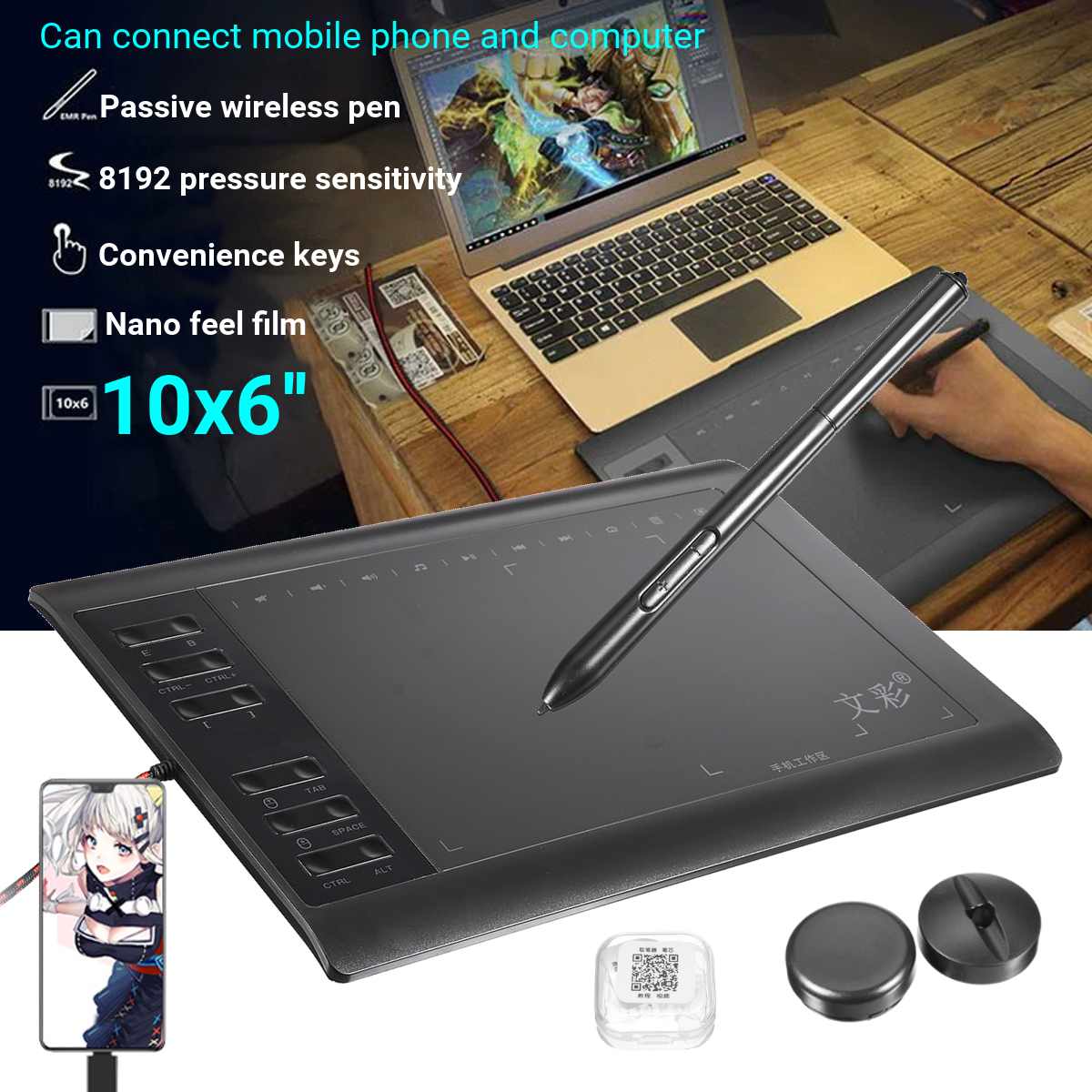
Fungsi Graphic Tablet dan Pen Display
Graphic tablet dan pen display berfungsi sebagai jembatan langsung antara gerakan tangan analog dan hasil digital. Alat ini tidak memindai karya yang sudah jadi, tetapi menangkap goresan baru secara real-time. Graphic tablet terdiri dari papan sensitif dan stylus (pena) yang memungkinkan Anda menggambar di atasnya, sementara kursor muncul di layar komputer. Pen display adalah tablet dengan layar di dalamnya, sehingga Anda menggambar langsung di atas permukaan yang menampilkan hasilnya, mirip menggambar di atas kertas digital.
Spesifikasi penting yang perlu diperhatikan adalah tingkat tekanan (pressure levels), yang menentukan seberapa sensitif pena terhadap tekanan tangan, menghasilkan garis yang bervariasi ketebalannya seperti pensil sungguhan. Resolusi (resolution) tablet mengacu pada kerapatan titik yang dapat dideteksi, mempengaruhi kehalusan garis. Selain itu, ukuran area aktif dan tingkat responsivitas pena juga menjadi faktor kenyamanan dan akurasi saat bekerja.
Kamera Digital sebagai Alternatif
Untuk karya yang terlalu besar, tiga dimensi, atau sulit dipindai dengan scanner flatbed, kamera digital menjadi solusi yang efektif. Kunci dari fotografi untuk digitalisasi adalah menghasilkan foto yang setara dengan hasil pindaian, yaitu rata, tajam, dan bebas distorsi.
Tips pencahayaan yang optimal adalah menggunakan cahaya alami yang merata atau dua sumber cahaya buatan (softbox) yang ditempatkan di sisi kanan dan kiri karya pada sudut 45 derajat. Hal ini menghilangkan bayangan dan silau. Pastikan kamera diposisikan tepat di tengah dan sejajar sempurna dengan bidang karya untuk menghindari distorsi perspektif. Gunakan tripod untuk menjaga kestabilan dan atur kamera pada resolusi tertinggi dengan ISO rendah untuk meminimalkan noise.
Hasilnya akan menjadi file gambar mentah yang siap untuk dibersihkan dan dikoreksi di perangkat lunak.
Perangkat Lunak dan Teknik Pengolahan
Setelah gambar fisik berhasil ditangkap menjadi file digital, peran perangkat lunak editing menjadi sentral. Software ini adalah bengkel kerja digital di mana gambar mentah hasil pindaian atau foto diolah, diperbaiki, dan diubah menjadi aset yang siap pakai. Mulai dari perbaikan dasar hingga transformasi total, semua dilakukan di tahap ini.
Kategori Perangkat Lunak Editing
Perangkat lunak untuk pengolahan pasca-scan terbagi dalam beberapa kategori berdasarkan kompleksitas dan platform. Adobe Photoshop tetap menjadi standar industri untuk editing raster (berbasis piksel), menawarkan alat yang sangat lengkap untuk koreksi warna, retouching, dan compositing. GIMP (GNU Image Manipulation Program) adalah alternatif open-source yang gratis dan powerful, meski antarmukanya mungkin butuh waktu untuk dibiasakan. Untuk pekerjaan vektor (garis yang dapat diskalakan tanpa batas), Adobe Illustrator dan CorelDRAW adalah pilihan utama.
Selain itu, aplikasi mobile seperti Procreate atau Adobe Fresco sangat populer di kalangan seniman untuk menggambar dan melukis langsung di tablet, seringkali digunakan bersamaan dengan proses tracing atau coloring dari sketsa yang telah dipindai.
Prosedur Tracing dengan Tool Vector
Tracing atau menelusuri adalah teknik untuk mengonversi gambar raster hasil scan menjadi grafis vektor yang bersih dan dapat diskalakan ke ukuran berapa pun tanpa kehilangan kualitas. Proses ini sangat berguna untuk logo, ilustrasi garis, atau seni grafis yang membutuhkan presisi. Caranya adalah dengan menempatkan gambar scan sebagai layer latar belakang yang dikunci dan direndahankan opacity-nya. Kemudian, buat layer baru di atasnya dan gunakan tool seperti Pen Tool di Adobe Illustrator untuk secara manual menelusuri setiap garis penting dari gambar asli.
Setiap garis yang dibuat dengan Pen Tool akan menjadi path vektor yang terdiri dari titik anchor dan garis penghubung, yang dapat diedit dan diatur ketebalan serta warnanya dengan bebas. Hasil akhirnya adalah ilustrasi digital yang tajam dan siap untuk digunakan dalam berbagai media, dari kartu nama hingga papan reklame.
Langkah Memperbaiki Kualitas Gambar Hasil Scan
Source: kibrispdr.org
Gambar hasil scan atau foto seringkali membutuhkan perbaikan dasar sebelum digunakan. Berikut adalah langkah-langkah sistematis yang dapat diterapkan di hampir semua software editing.
- Koreksi Warna dan Level: Gunakan tool Levels atau Curves untuk menyesuaikan kecerahan, kontras, dan tonal range. Geser slider hitam dan putih untuk memastikan area gelap benar-benar hitam dan area terang benar-benar putih, menghilangkan keseluruhan warna kusam atau kecokelatan dari kertas.
- Menghilangkan Noise dan Noda: Gunakan tool seperti Spot Healing Brush, Clone Stamp, atau filter seperti Dust & Scratches untuk membersihkan bintik-bintik debu, goresan kecil, atau tekstur kertas yang tidak diinginkan. Lakukan dengan zoom yang besar untuk presisi.
- Meningkatkan Ketajaman: Terapkan filter Sharpening (seperti Unsharp Mask) dengan hati-hati. Tujuannya adalah mempertegas detail garis tanpa menimbulkan artefak atau halo di sekitar tepian. Nilai radius yang rendah (0.5 – 1.5) biasanya memberikan hasil terbaik untuk gambar garis.
Metode dan Proses Konversi Langkah demi Langkah
Agar proses digitalisasi berjalan efektif, diperlukan metode yang terstruktur. Mulai dari persiapan karya fisik hingga finishing di software, setiap tahap saling mendukung untuk mencapai hasil yang optimal dan tetap menghormati karya asli.
Alur Konversi Lengkap dari Persiapan hingga Cleaning
Proses dimulai dengan memastikan karya manual dalam kondisi terbaik sebelum dipindai atau difoto. Bersihkan permukaan dari debu dan pastikan karya terletak rata. Untuk scanning, atur resolusi minimal 300 DPI untuk keperluan cetak, atau 600-1200 DPI untuk karya garis halus yang akan di-trace. Setelah file digital diperoleh, impor ke software editing. Tahap cleaning meliputi rotasi gambar jika miring, crop area yang tidak diperlukan, lalu lanjutkan dengan koreksi warna dan pembersihan noda seperti yang telah dijelaskan sebelumnya.
Inti dari tahap ini adalah menghasilkan file dasar yang bersih dan netral sebagai kanvas untuk langkah kreatif berikutnya.
Workflow Mengubah Sketsa Pensil menjadi Ilustrasi Berwarna, Fungsi Alat Mengubah Gambar Manual menjadi Digital
Sebagai contoh konkret, berikut workflow untuk mengubah sketsa pensil di buku sketsa menjadi ilustrasi digital berwarna. Pertama, pindai sketsa dengan resolusi tinggi dan mode grayscale. Di Photoshop, ubah mode gambar menjadi RGB. Kemudian, atur level untuk membuat garis sketsa menjadi hitam pekat dan latar belakang menjadi putih bersih. Ubah blending mode layer sketsa ini menjadi “Multiply”; mode ini akan membuat hanya area hitam yang terlihat, sementara area putih menjadi transparan.
Selanjutnya, buat layer-layer baru di bawah layer sketsa. Di layer-layer inilah proses coloring dilakukan. Anda bisa menggunakan Brush Tool dengan berbagai kuas digital untuk mewarnai. Karena layer sketsa di atas dengan mode Multiply, garis sketsa akan selalu terlihat di atas warna, menciptakan efek seperti mewarnai buku gambar. Teknik ini memisahkan garis dari warna, memberikan fleksibilitas tak terbatas untuk mengubah warna tanpa merusak garis asli.
Tips Menjaga Detail Orisinal Karya
Selalu simpan dan beri nama file master yang asli dari hasil pindaian sebelum diedit. Gunakan duplikat file tersebut untuk proses editing. Saat melakukan koreksi warna, usahakan untuk merujuk pada karya fisik di bawah pencahayaan yang netral sebagai pembanding. Jika melakukan tracing vektor, jangan terburu-buru; ikuti ritme dan tekanan garis asli sebisa mungkin untuk mempertahankan karakter goresan tangan seniman. Untuk karya seperti lukisan cat air, pertimbangkan untuk memindai atau memotret dalam beberapa bagian dengan pencahayaan yang sangat konsisten, lalu gabungkan di software untuk menjaga keakuratan warna dan tekstur secara keseluruhan.
Pemanfaatan dan Aplikasi Hasil
Gambar yang telah berhasil didigitalkan membuka banyak pintu kreatif dan praktis. Ia tidak lagi terkurung dalam bentuk fisiknya, tetapi menjadi aset digital yang fleksibel untuk berbagai aplikasi, baik yang bersifat personal seperti arsip, maupun profesional seperti produksi.
Aplikasi Gambar yang Telah Didigitalkan
Hasil konversi digital dapat dimanfaatkan dalam banyak bidang. Di dunia desain grafis, sketsa tangan bisa menjadi elemen unik pada poster, kemasan, atau branding. Dalam animasi dan ilustrasi, gambar digital menjadi frame atau aset karakter yang dapat dianimasikan. Untuk keperluan percetakan, file digital dengan resolusi tepat memungkinkan reproduksi berkualitas tinggi dalam jumlah besar. Dari sisi preservasi, digitalisasi adalah bentuk arsip digital yang melindungi warisan seni dan dokumen bersejarah dari kepunahan, sekaligus membuatnya dapat diakses secara luas melalui museum virtual atau perpustakaan digital.
Fungsi utama alat pengubah gambar manual menjadi digital, seperti scanner atau tablet grafis, tentu sangat krusial di era digital ini. Namun, proses konversi ini tidak hanya bergantung pada perangkat keras fisik saja, lho. Ada juga peran penting dari Komponen yang Bukan Termasuk Perangkat Keras , seperti driver dan software editing, yang membuat data analog bisa diolah menjadi file digital yang sempurna.
Jadi, hardware dan software ini saling melengkapi untuk menuntaskan fungsi digitasi dengan hasil yang optimal.
Integrasi Gambar Digital ke Dalam Proyek Kreatif
Bayangkan sebuah ilustrasi bunga hasil digitalisasi dari lukisan cat air. Gambar digital tersebut dapat dengan mudah diintegrasikan ke dalam desain web sebagai banner atau background yang menarik, menambah sentuhan organik pada tampilan digital. File yang sama dapat ditempatkan pada merchandise seperti kaos, tote bag, atau mug melalui proses printing digital. Untuk konten media sosial, ilustrasi itu bisa dipotong-potong menjadi serangkaian postingan yang estetis, dijadikan template story Instagram, atau bahkan animasi pendek dengan menambahkan elemen bergerak sederhana.
Fleksibilitas inilah yang membuat satu karya fisik bisa hidup kembali dan menjangkau audiens di berbagai platform.
Perbandingan Format File Output
Pemilihan format file akhir sangat bergantung pada tujuan penggunaan. JPEG format yang ideal untuk foto dan gambar dengan banyak gradasi warna, dengan ukuran file yang relatif kecil karena kompresi, meski kualitas bisa menurun jika disimpan berulang kali. PNG mendukung transparansi dan kompresi tanpa kehilangan kualitas, cocok untuk logo, ilustrasi dengan latar belakang transparan, atau gambar yang akan ditempatkan di atas background web.
SVG adalah format vektor murni, sempurna untuk logo dan grafik yang perlu diskalakan ke segala ukuran, seperti untuk responsif di situs web. PDF serbaguna dan dapat berisi gambar raster dan vektor, sering digunakan untuk dokumen akhir yang siap dicetak atau dibagikan dengan format yang terjaga. Sebagai rekomendasi umum, simpanlah master kerja dalam format asli software (seperti .PSD atau .AI), lalu ekspor salinannya ke JPEG untuk web, PNG untuk kebutuhan transparan, dan PDF untuk keperluan cetak profesional.
Ringkasan Akhir
Jadi, perjalanan mengubah karya manual menjadi digital sebenarnya adalah cerita tentang memberi sayap baru pada kreativitas. Dengan alat yang tepat dan sedikit teknik pengolahan, batas antara kanvas dan layar pun hilang. Hasilnya bukan lagi sekadar salinan, melainkan versi yang lebih tangguh, lentur, dan siap menjelajahi berbagai medan—dari cetak besar hingga feed media sosial. Akhirnya, fungsi utama dari semua alat ini adalah memastikan tidak ada satu pun ide berharga yang tertinggal di dunia analog.
Kumpulan Pertanyaan Umum
Apakah hasil scan atau foto gambar manual bisa setajam dan sebersih gambar digital asli?
Tidak selalu 100% sama, tetapi dengan perangkat berkualitas tinggi dan teknik editing pasca-pemindaian yang baik (seperti menghilangkan noise, menajamkan tepi, dan koreksi warna), hasilnya bisa sangat mendekati dan bahkan lebih baik untuk kebutuhan tertentu seperti percetakan.
Mana yang lebih baik untuk digitalisasi lukisan cat air besar, scanner atau kamera?
Untuk karya berukuran besar dan tekstur seperti cat air, kamera digital dengan setup pencahayaan merata dan tripod seringkali lebih praktis dan menghasilkan warna yang lebih akurat dibandingkan scanner flatbed yang memiliki area scan terbatas.
Bagaimana cara memilih antara format SVG dan PNG untuk ilustrasi digital?
Pilih SVG jika Anda butuh grafik yang bisa diubah ukurannya tanpa kehilangan kualitas (scalable), seperti untuk logo atau ilustrasi web. Pilih PNG jika Anda perlu grafik raster dengan latar belakang transparan dan warna yang kaya, cocok untuk gambar kompleks seperti ilustrasi digital yang sudah diberi warna.
Apakah graphic tablet wajib dimiliki untuk proses konversi ini?
Tidak wajib. Graphic tablet sangat berguna untuk tahap tracing, editing, atau coloring setelah gambar manual di-scan. Untuk sekadar mengarsipkan atau konversi dasar, scanner atau kamera yang baik sudah cukup.